
NextiaTax à l’œuvre, une fonction à la fois.
De courtes vidéos de ce que fait l’application, chacune avec un lien vers le guide qui l’explique étape par étape.
-
 Vidéo à venir
 D'où qu'ils arrivent : toutes les façons d'ajouter vos reçus à NextiaTax
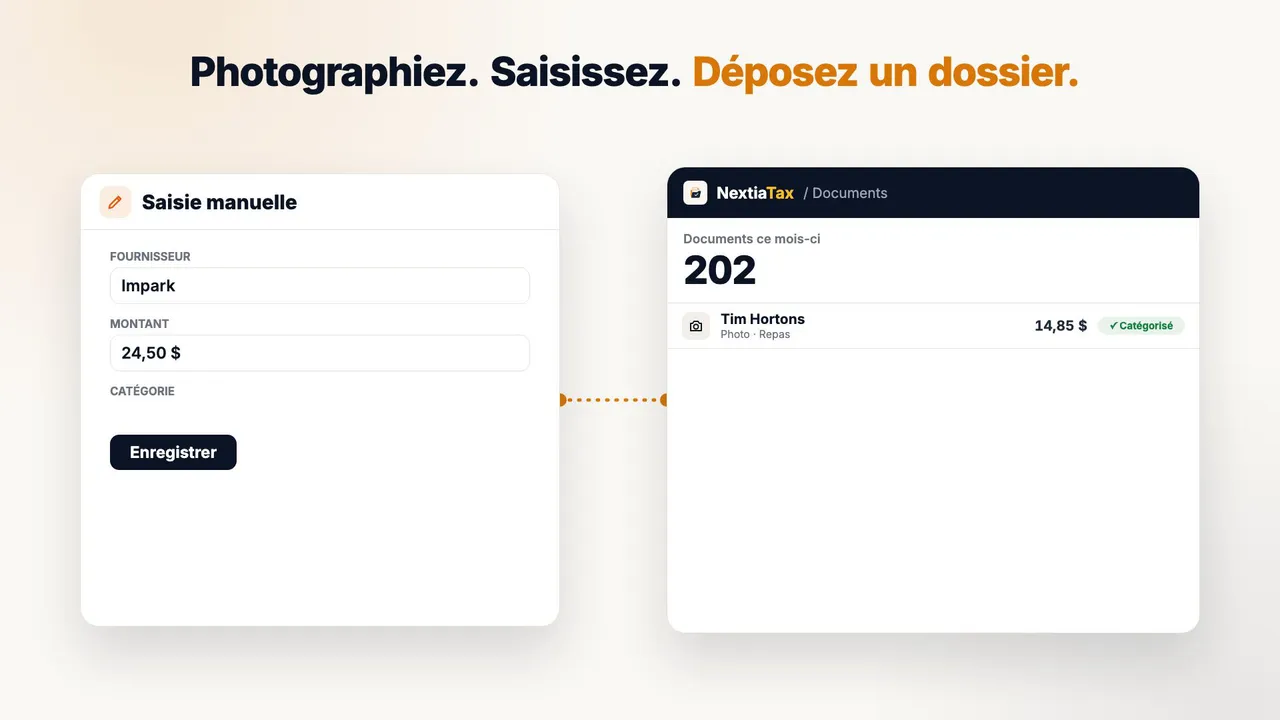
Neuf façons d'entrer, l'une après l'autre : une photo prise au téléphone, une saisie manuelle, un dossier de fichiers, une facture transférée par courriel, une photo envoyée par WhatsApp, une demande à un assistant IA, puis des relevés CSV et PDF qui se déplient en lignes. Chacune arrive dans le tableau de bord de NextiaTax, où le compteur « Documents ce mois-ci » grimpe. La vidéo montre aussi un flux bancaire, qui n'est pas encore offert.
-
 Vidéo à venir
 Prenez-le en photo : numérisez un reçu avec votre téléphone
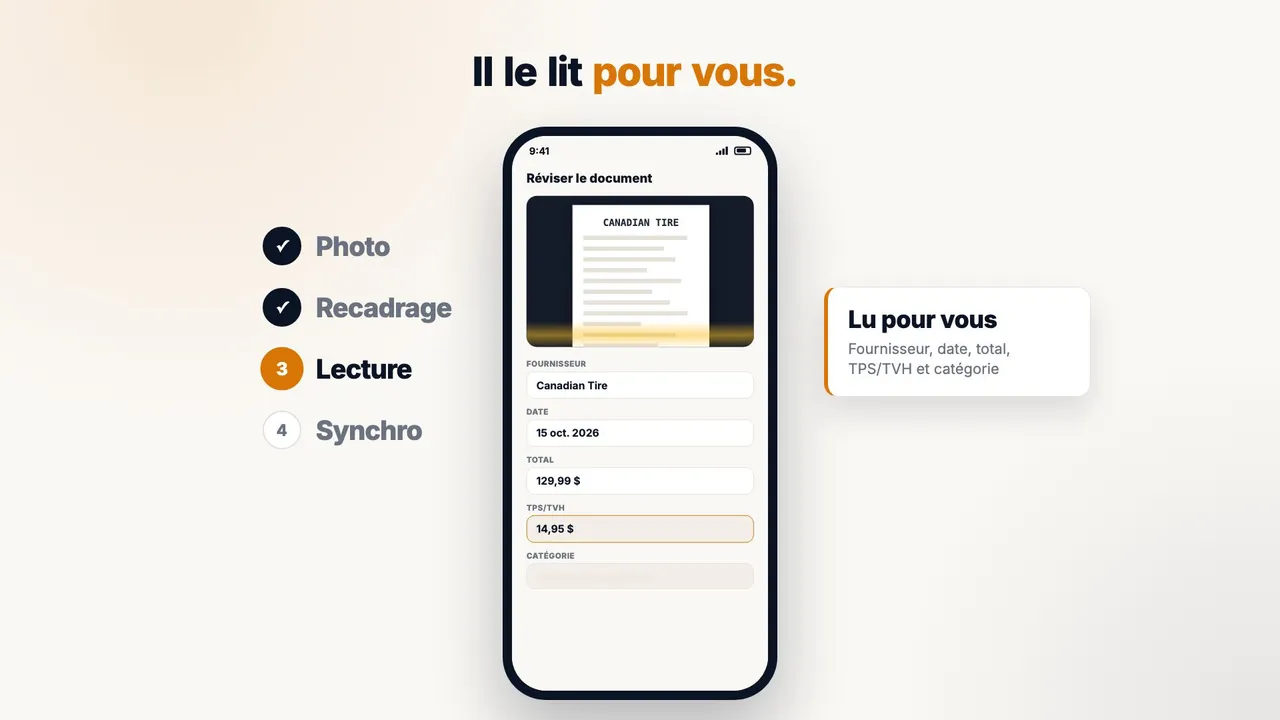
Dans l'application mobile NextiaTax, « Numériser un reçu » ouvre l'appareil photo : on cadre le reçu, on le recadre et, s'il est long, on ajoute une page. L'écran de révision se remplit ensuite : fournisseur, date, total, TPS/TVH et catégorie, avec un indice de confiance. Sans réseau, les reçus attendent et se synchronisent au retour du signal. Les photos de votre galerie et les PDF fonctionnent aussi.
-
 Vidéo à venir
 Transférez-le : vos reçus et factures par courriel
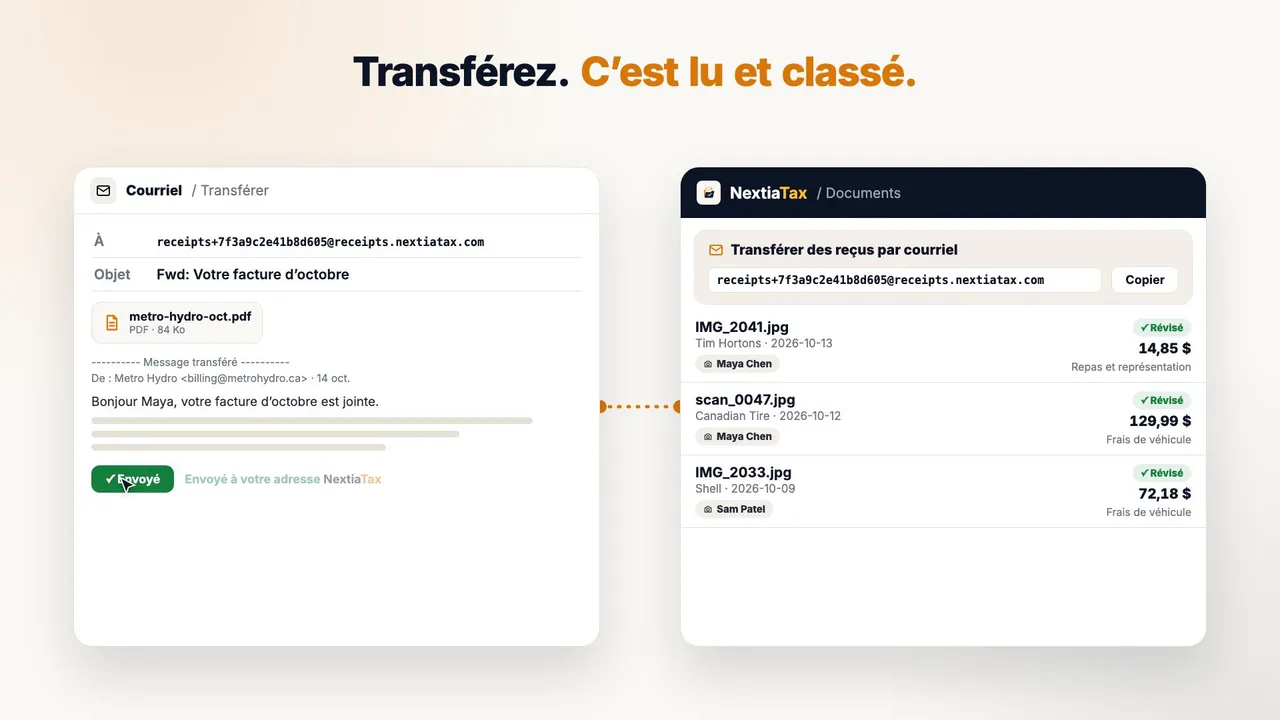
Chaque entreprise a sa propre adresse de transfert, copiée depuis la page Documents. Une facture d'électricité en PDF y est transférée et arrive dans Documents, lue et classée, prête à réviser. Un reçu de commande sans pièce jointe fonctionne aussi, à partir du courriel lui-même. Dans les paramètres de l'entreprise, seuls les membres de l'équipe et les expéditeurs que vous ajoutez sont acceptés, et le reste est ignoré.
-
 Vidéo à venir
 Prêt pour l'impôt, toute l'année : capturer, organiser, exporter
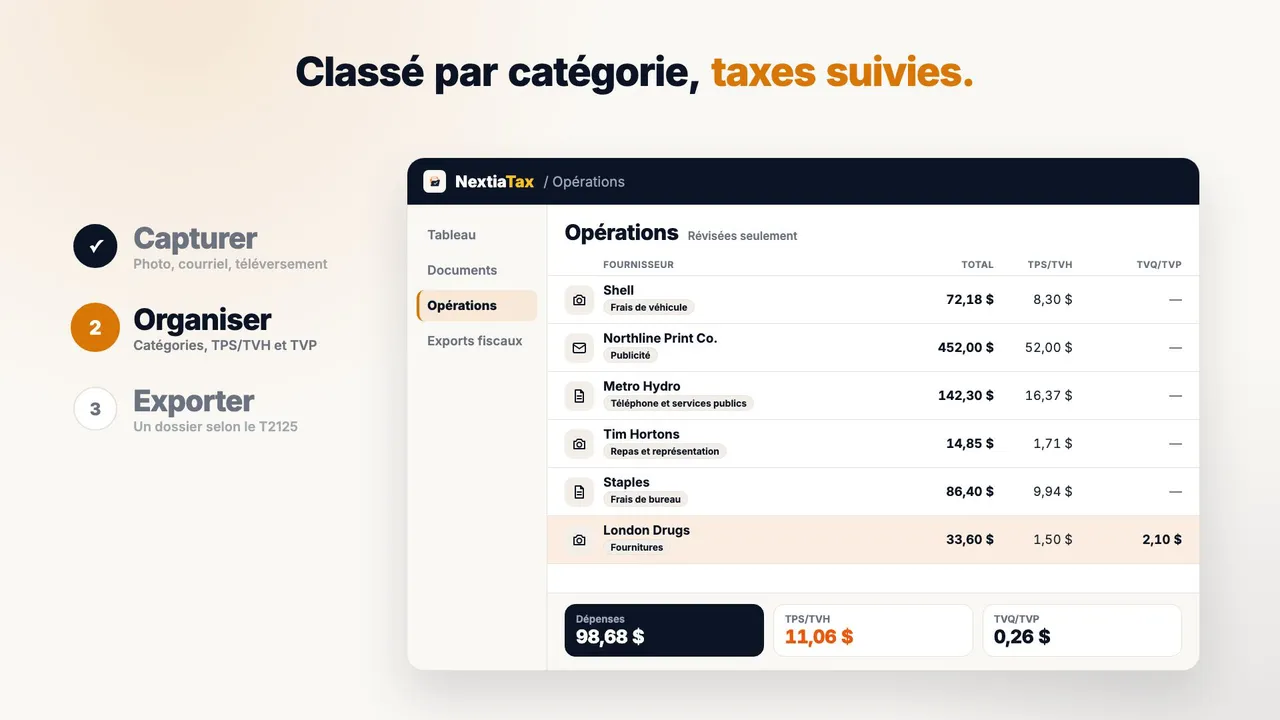
Un reçu, une facture et une facture fournisseur arrivent par photo, courriel et téléversement, et NextiaTax lit chacun avant que vous l'approuviez. Dans « Opérations », tout se classe par catégorie, avec la TPS/TVH et la TVQ/TVP dans leurs propres colonnes. Puis la vérification préalable est au vert et un « Dossier comptable » est généré pour l'année : lignes T2125, sommaire TPS/TVH, détail des dépenses et sommaire PDF.
-
 Vidéo à venir
 Textez-le : vos reçus envoyés par WhatsApp
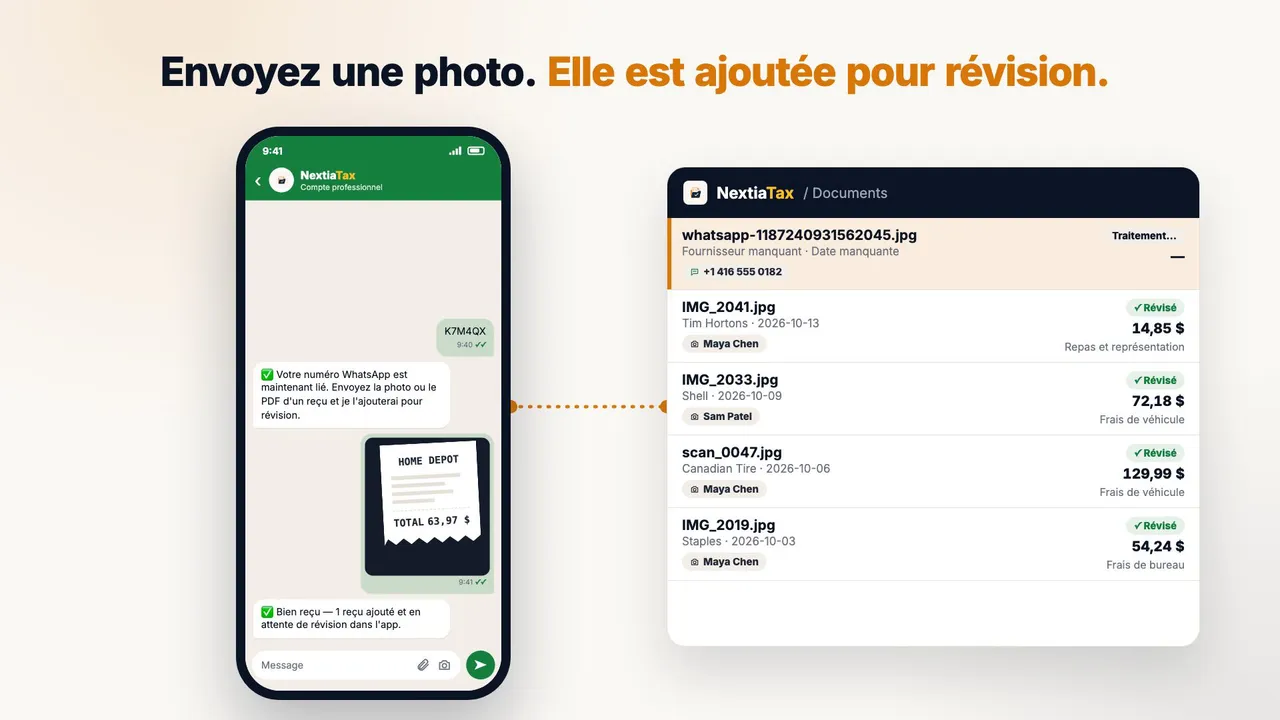
Dans l'application mobile NextiaTax, sous « Plus » puis « WhatsApp », vous liez votre numéro une seule fois en textant un code. Une photo de reçu envoyée dans la conversation est ajoutée à Documents pour révision. Une fois le reçu lu, NextiaTax vous répond avec le fournisseur, le montant, la catégorie suggérée et la taxe, et un lien pour confirmer. Les PDF fonctionnent aussi, et chaque membre de l'équipe peut lier son numéro.
-
 Vidéo à venir
 Chaque reçu, lu : reçus, factures et factures fournisseurs lus pour vous
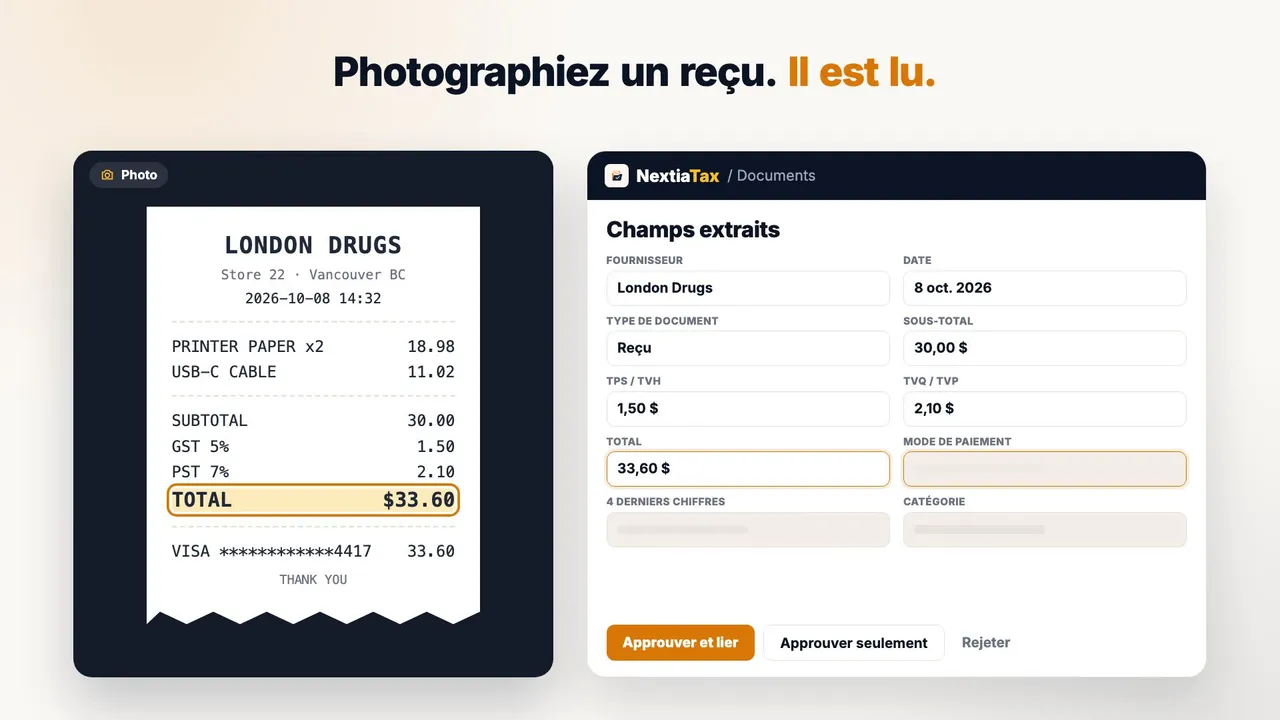
Trois documents sont lus champ par champ, pendant que la zone correspondante s'illumine : un reçu avec sa TPS et sa TVP séparées, le mode de paiement et les 4 derniers chiffres de la carte, une facture reçue par courriel avec son numéro et le numéro TPS/TVH du fournisseur, puis une facture de deux pages lue d'un bout à l'autre. Chacun affiche un indice de confiance, le plus bas demande une vérification, et chaque champ attend votre révision avant l'enregistrement.
-
 Vidéo à venir
 Toutes vos taxes, suivies : la TPS/TVH et la TVQ/TVP, chacune dans son champ
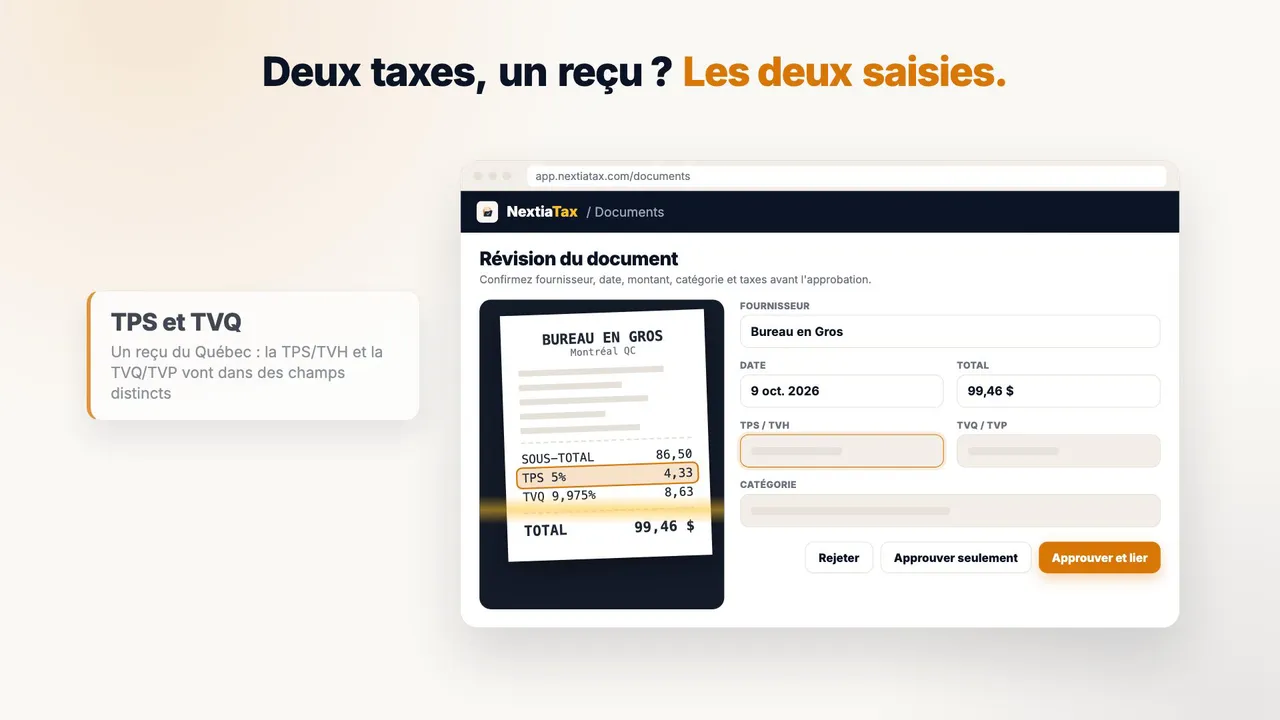
Un reçu du Québec est lu, et la TPS et la TVQ vont dans deux champs distincts. Les deux mêmes champs servent à la saisie manuelle et au mappage des colonnes de taxes d'un import CSV. Un dossier de taxes de vente donne ensuite les taxes perçues, payées et nettes pour chaque période de déclaration. NextiaTax enregistre les montants de taxe lus sur le reçu ou que vous saisissez : il ne les calcule pas à partir de votre province.
-
 Vidéo à venir
 Seulement ce que vous confirmez : révisez vos opérations importées et approuvez-les en lot
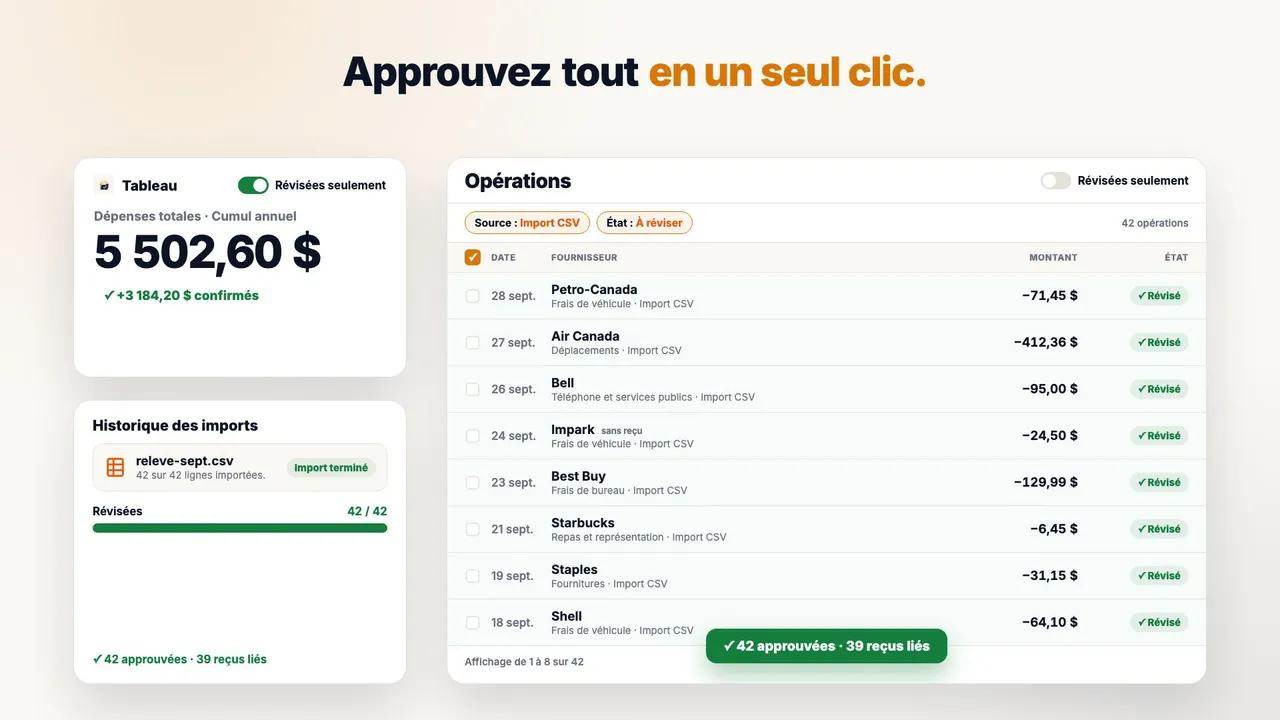
Après l'import d'un CSV de 42 lignes, le total du tableau de bord ne bouge pas : les nouvelles lignes attendent « À réviser ». Vous filtrez sur cet import, sélectionnez les 42 lignes, vérifiez les totaux dans la barre de sélection et approuvez tout en un clic, avec les reçus de l'import liés. Le tableau de bord, l'analyse et les exports fiscaux ne comptent par défaut que les opérations révisées.
-
 Vidéo à venir
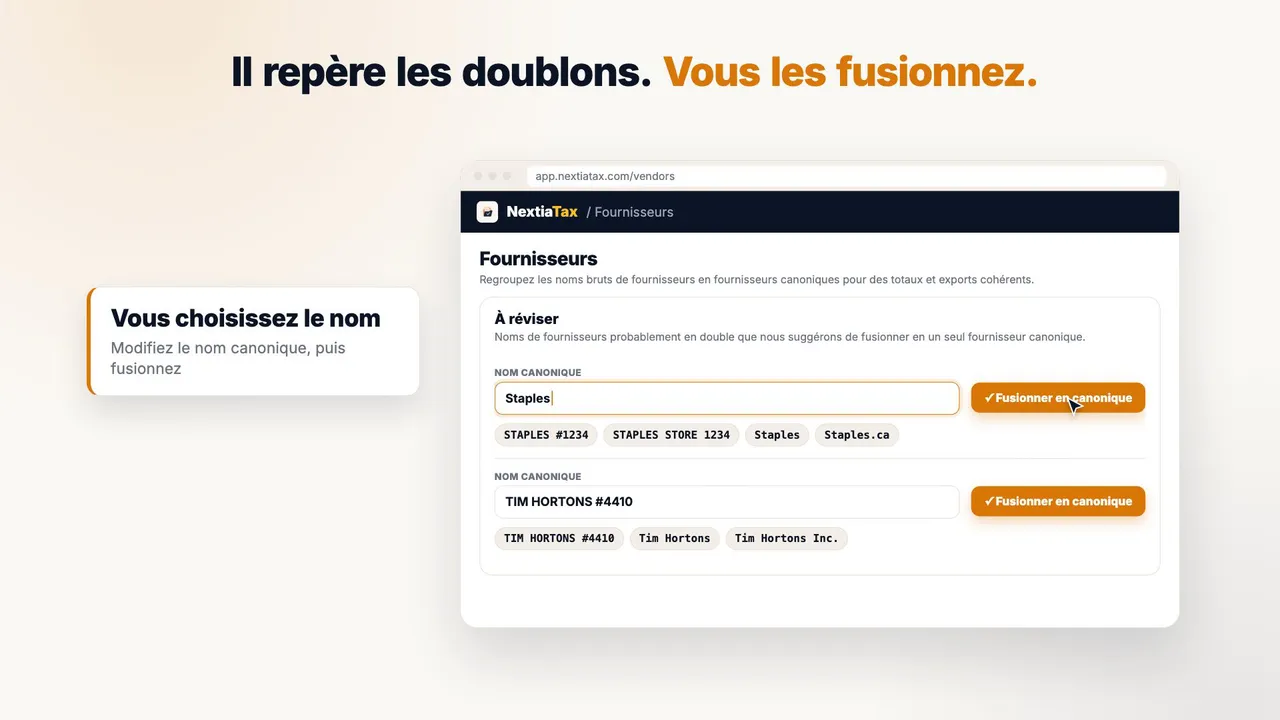
 Un fournisseur, un total : fusionnez les noms qui se ressemblent
Quatre graphies de Staples tirées d'un relevé sont signalées comme doublons probables dans la page Fournisseurs, et vous les fusionnez sous un seul nom : les dépenses par fournisseur n'affichent plus qu'un total. Un nom bancaire obscur est associé à Amazon à la main. Quand une nouvelle graphie arrive, l'opération demande « Peut-être Staples? » avant de l'associer. L'analyse et les exports fiscaux peuvent ensuite regrouper les totaux par fournisseur.
-
 Vidéo à venir
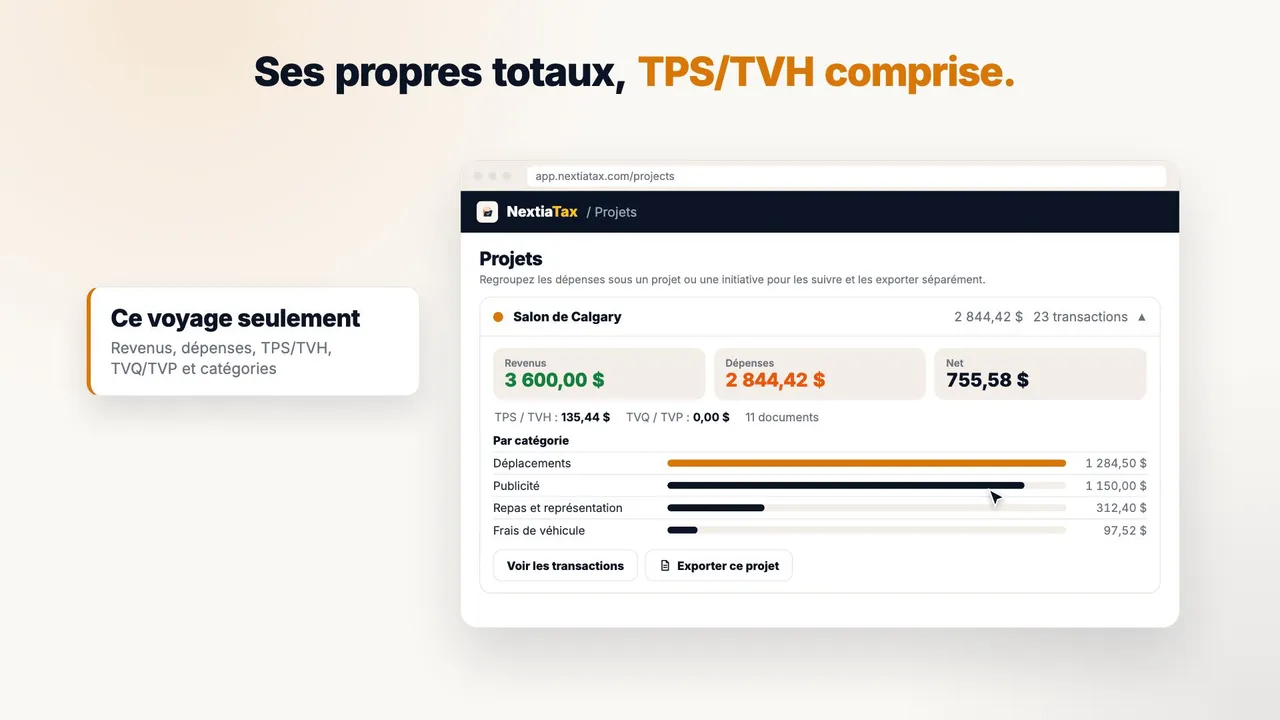
 Suivez vos frais par voyage : dépenses par projet, kilomètres au registre
Un salon à Calgary devient un projet, et l'hôtel et les autres frais y sont rattachés depuis le formulaire de l'opération. La fiche du projet affiche ses propres revenus, dépenses, net, TPS/TVH et dépenses par catégorie. Le trajet est consigné à la main dans « Kilométrage et véhicules », en kilomètres d'affaires pour la fourgonnette, puis un « Dossier comptable » est exporté pour ce seul projet.
-
 Vidéo à venir
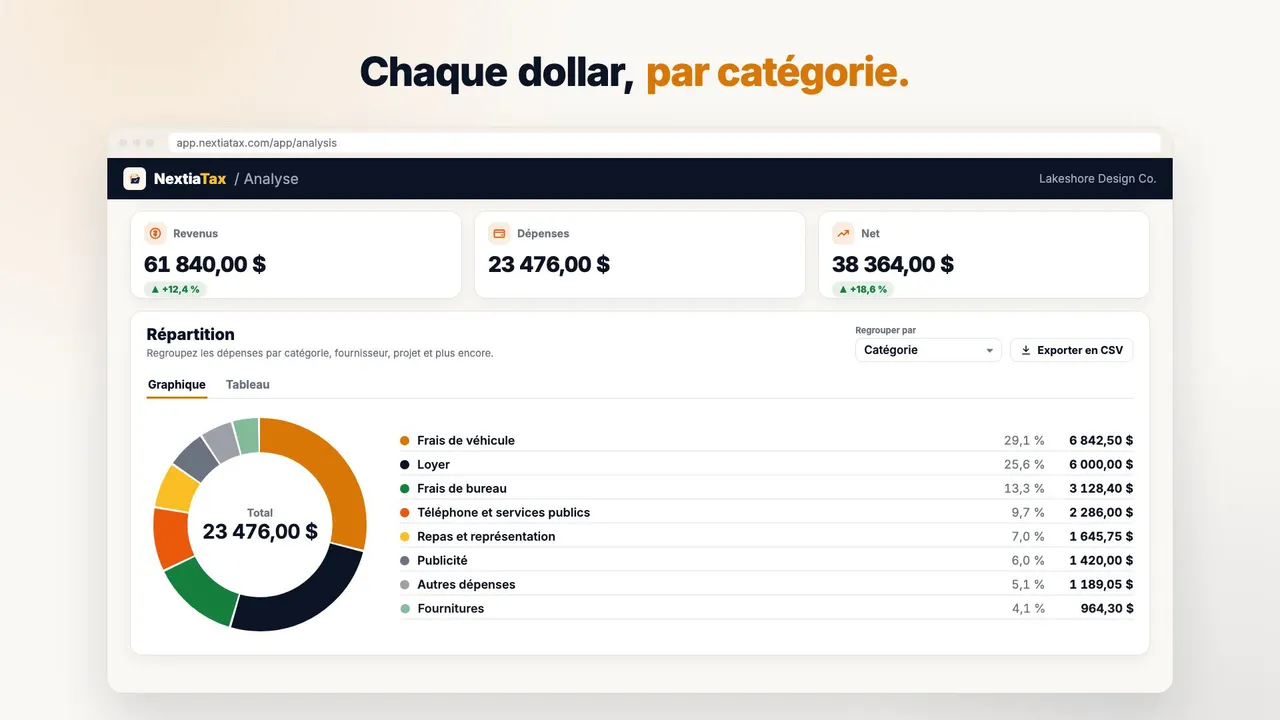
 Voyez tout : où va l'argent, dans la page Analyse
La page Analyse affiche les revenus, les dépenses et le net de l'année, puis répartit les dépenses par catégorie dans un graphique en anneau, par mois en barres et par fournisseur dans un tableau exporté en CSV d'un clic. Un tableau croisé met les catégories face aux mois, et la même analyse se retrouve dans l'application mobile NextiaTax.
-
 Vidéo à venir
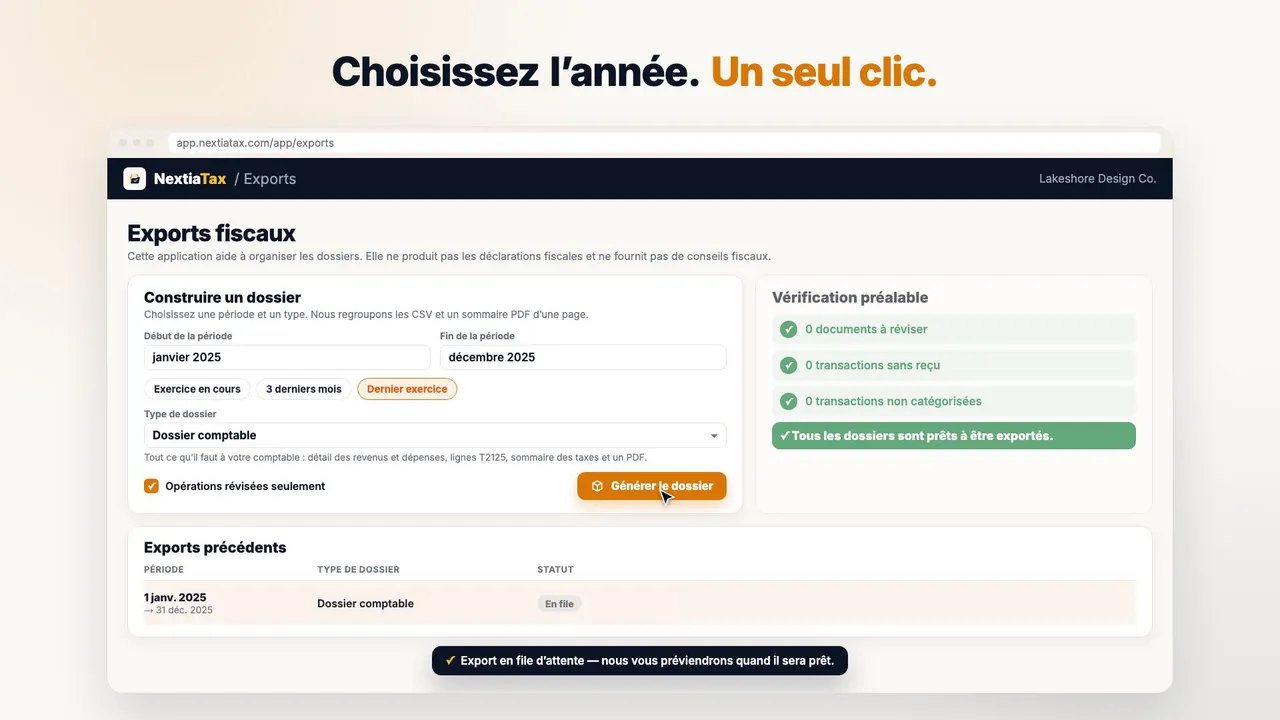
 Passez le relais : le dossier de fin d'année pour votre comptable
Votre comptable réclame l'année. Dans « Exports fiscaux », la vérification préalable signale des documents à réviser, un reçu manquant et des opérations non catégorisées, jusqu'à ce que tout soit prêt à exporter. Vous choisissez le dernier exercice et générez un « Dossier comptable » : des fichiers CSV et un sommaire PDF des dépenses par ligne du T2125, partagé par courriel avec un lien qui expire. NextiaTax organise vos dossiers, il ne produit pas de déclaration.
-
 Vidéo à venir
 Digne de votre confiance : qui s'occupe de votre mot de passe, de votre carte et de vos livres
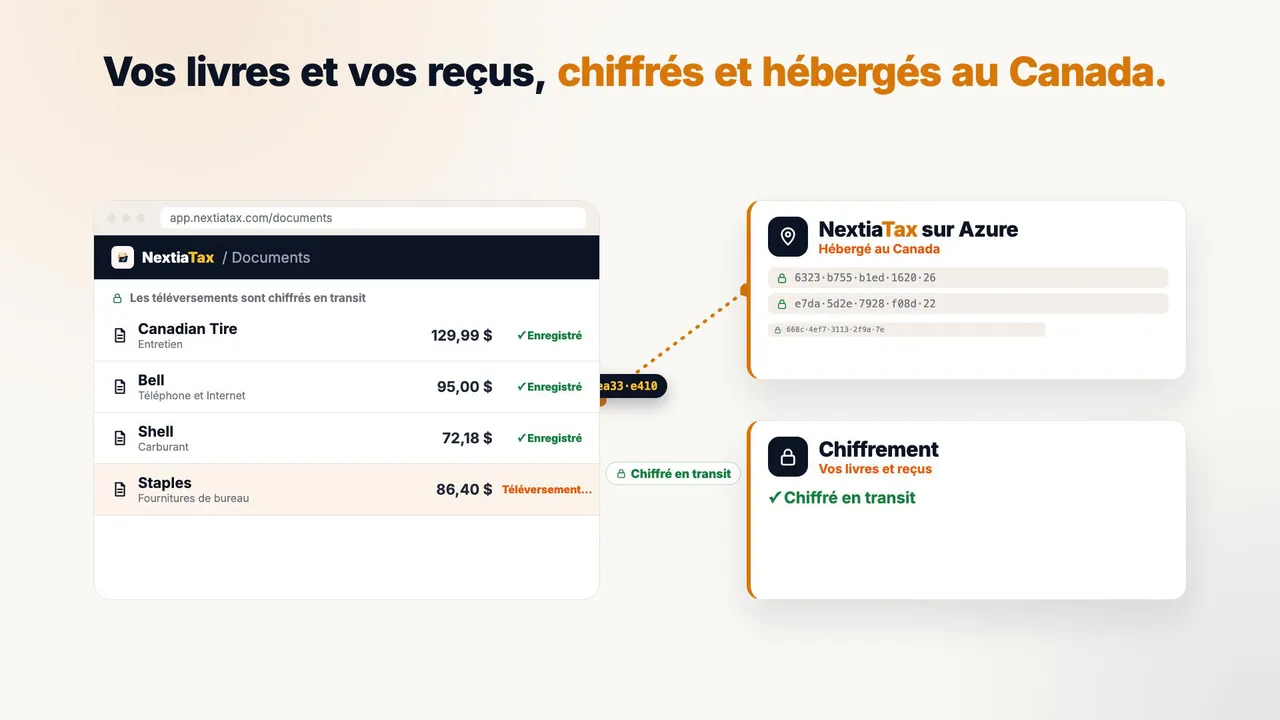
La connexion se fait sur une page sécurisée gérée par Microsoft Entra : NextiaTax ne voit jamais votre mot de passe. Le paiement d'un forfait passe par Stripe : les détails de votre carte ne touchent jamais nos serveurs. Les reçus téléversés sont chiffrés en transit et au repos, et les dossiers principaux sont hébergés au Canada sur Microsoft Azure. Les rôles et permissions sont appliqués côté serveur, pour chaque entreprise.
-
 Vidéo à venir
 Votre équipe, vos règles : invitez vos gens et donnez un rôle à chacun
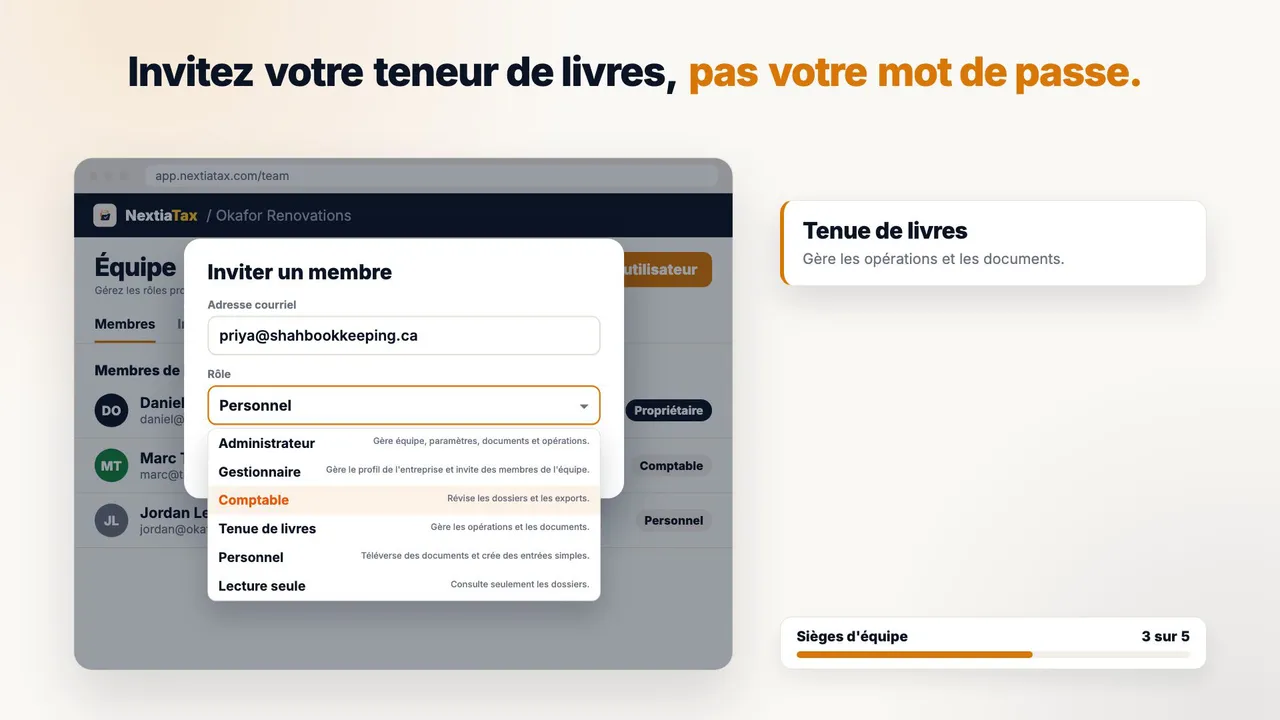
Plutôt que de partager un accès, le propriétaire invite son teneur de livres par courriel depuis la page Équipe et choisit son rôle. Celui-ci se joint avec son propre compte. Dans l'onglet des rôles et permissions, les sept rôles ont des réglages par défaut, et le propriétaire en ajuste un. Dans une deuxième entreprise, un téléversement est refusé à un rôle « Lecture seule » : l'accès est vérifié côté serveur, entreprise par entreprise.
-
 Vidéo à venir
 Tapez, c'est tout : NextiaTax en ligne de commande
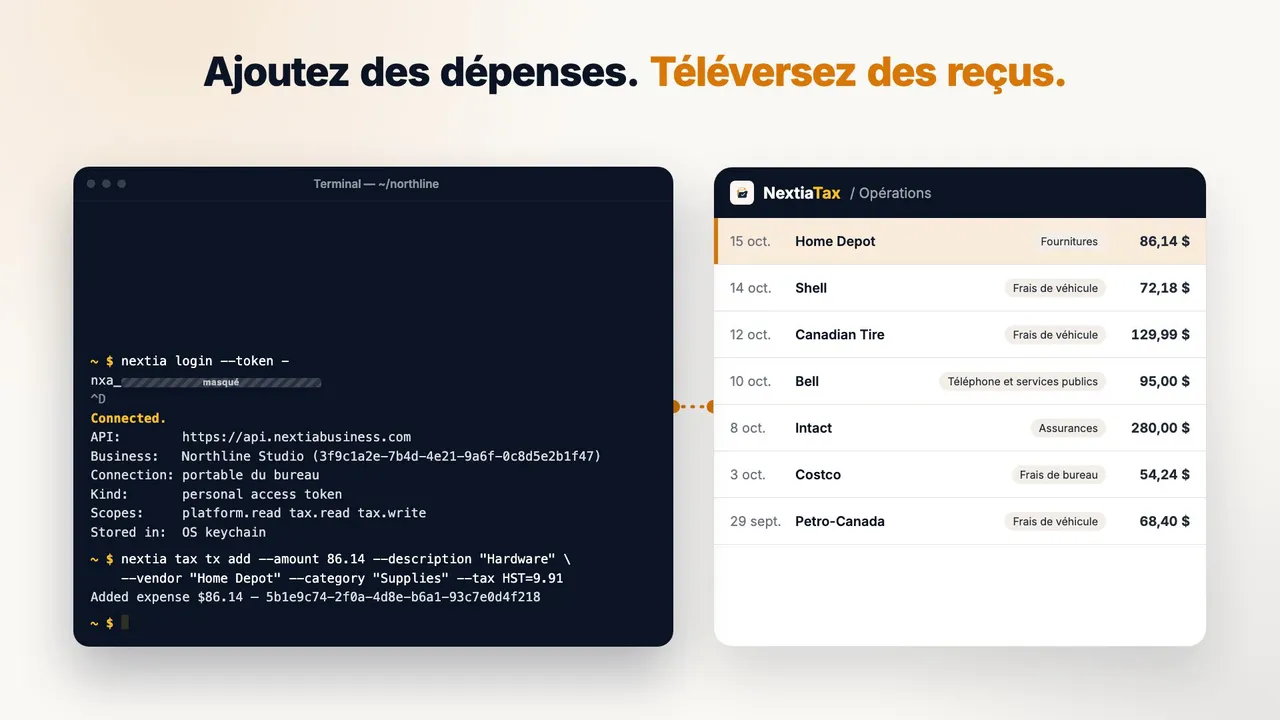
Dans les paramètres « Assistants IA » de NextiaTax, vous créez un jeton d'accès personnel avec l'accès voulu, et l'outil en ligne de commande nextia s'y connecte. Depuis le terminal, vous ajoutez une dépense, téléversez une facture à lire, affichez les totaux de l'année tirés des opérations révisées et lancez un export « Dossier comptable ». Avec --json et un jeton en variable d'environnement, les mêmes commandes vont dans vos scripts et votre CI. Le terminal reste en anglais.
-
 Vidéo à venir
 Gratuit pour démarrer : le forfait Gratuit, les forfaits payants et l'essai Pro
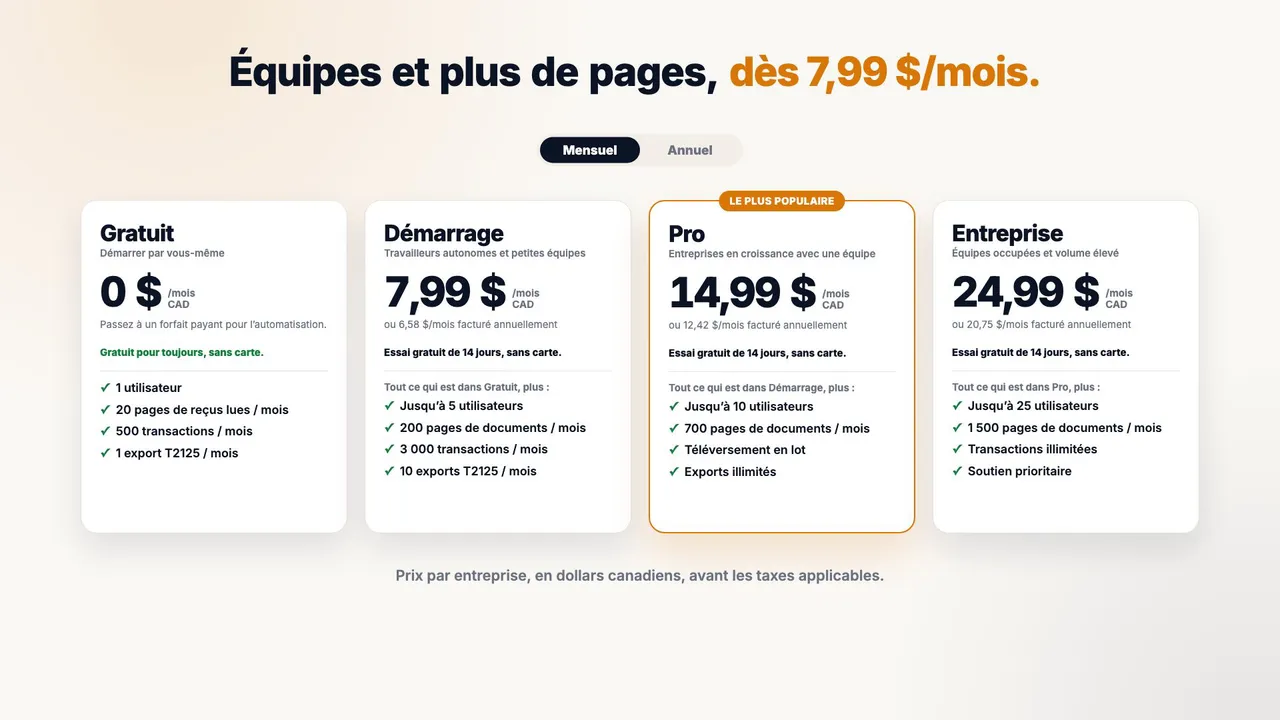
La vidéo présente les forfaits NextiaTax : ce que comprend le forfait Gratuit et ce qu'il exclut, les forfaits Démarrage, Pro et Entreprise côte à côte, en facturation mensuelle ou annuelle, puis l'essai gratuit de Pro. À la fin de l'essai, l'entreprise passe au forfait Gratuit : rien n'est facturé, tous les dossiers sont conservés et les reçus déjà lus le restent. Elle se termine sur la Suite NextiaBusiness, qui réunit les trois applications.
-
 Vidéo à venir
 Il suffit de demander : NextiaTax dans votre assistant IA
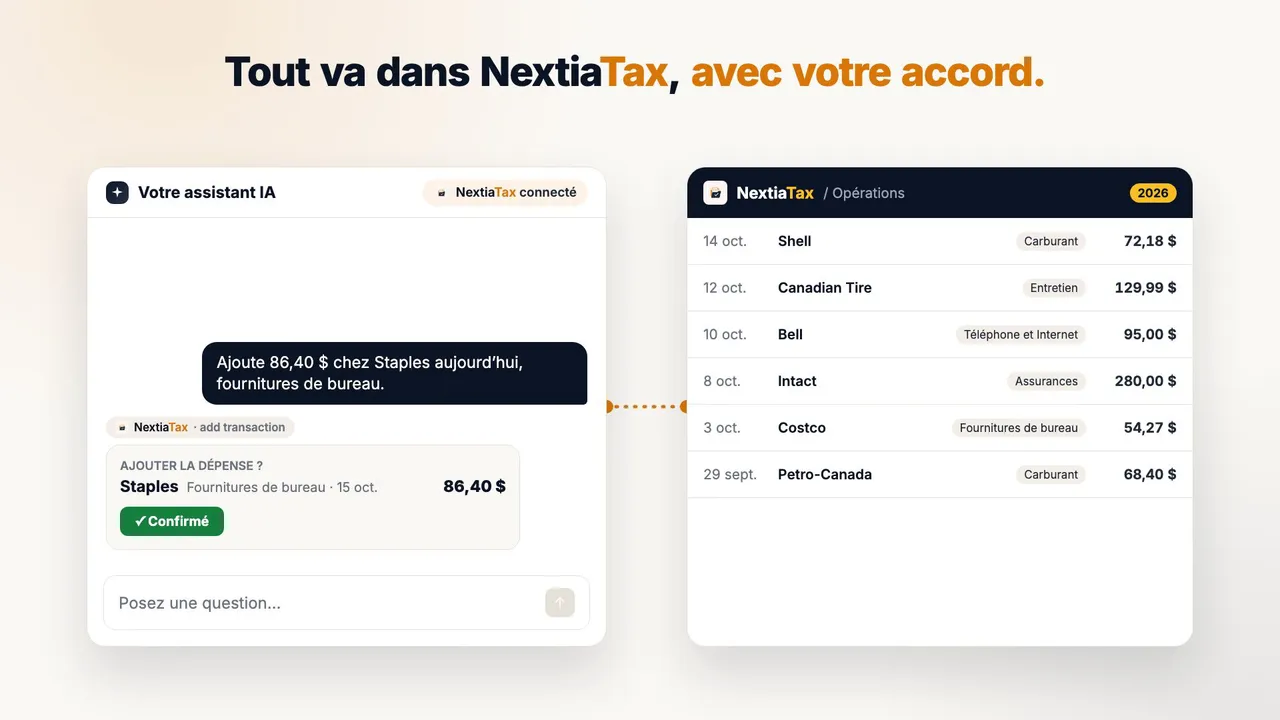
Dans une conversation avec votre assistant IA, vous lui demandez d'ajouter une dépense de fournitures de bureau. Une confirmation vous demande votre accord, puis la dépense arrive dans « Opérations », marquée comme ajoutée par l'assistant. Vous demandez ensuite vos dépenses de véhicule de l'année, puis le « Dossier comptable » de l'an dernier. Fonctionne avec ChatGPT, Claude et tout assistant MCP.
-
 Vidéo à venir
 Partagez-le, c'est enregistré : votre assistant IA enregistre le reçu, fichier joint
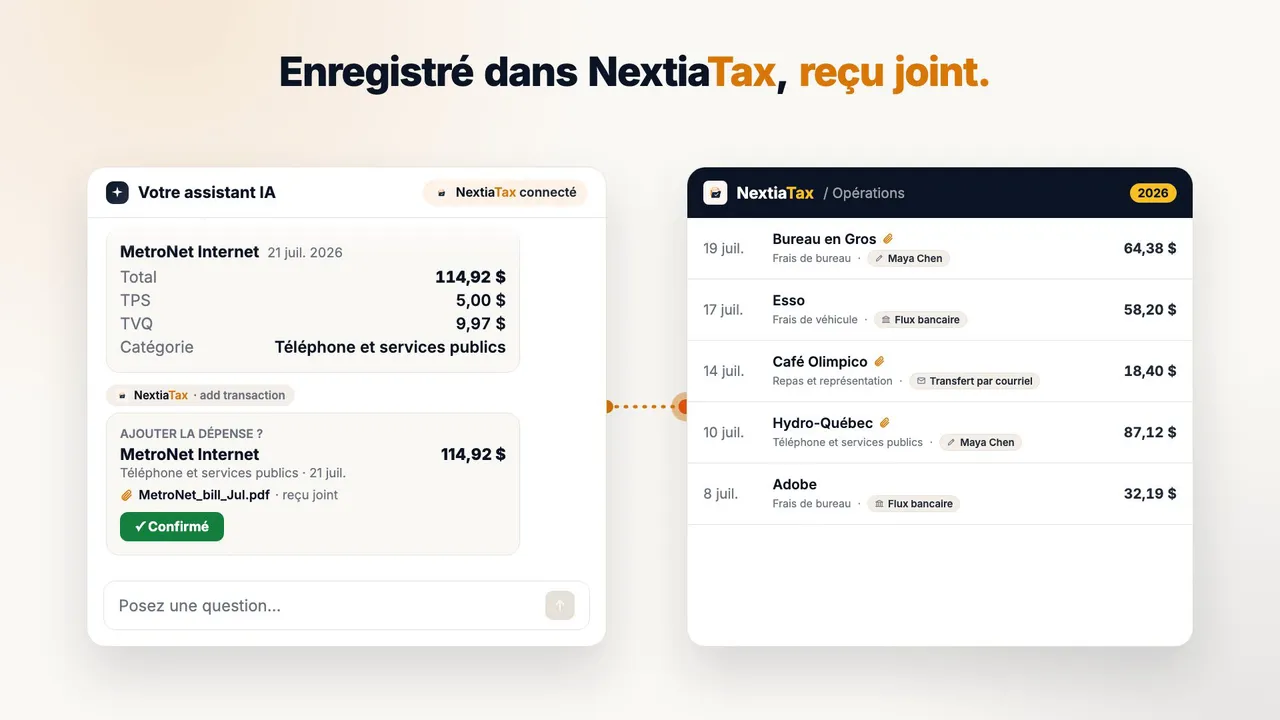
Vous déposez une facture Internet en PDF dans votre assistant IA et lui demandez de l'ajouter à vos livres. L'assistant lit lui-même la facture et, après votre confirmation, la dépense arrive dans NextiaTax avec le PDF joint, et la TPS et la TVQ dans leurs propres champs. Partager le même fichier une deuxième fois n'en garde pas de copie. Joindre le fichier demande un assistant qui partage des fichiers, comme ChatGPT.
-
 Vidéo à venir
 Demandez n'importe quel rapport : des rapports sur mesure par votre assistant IA
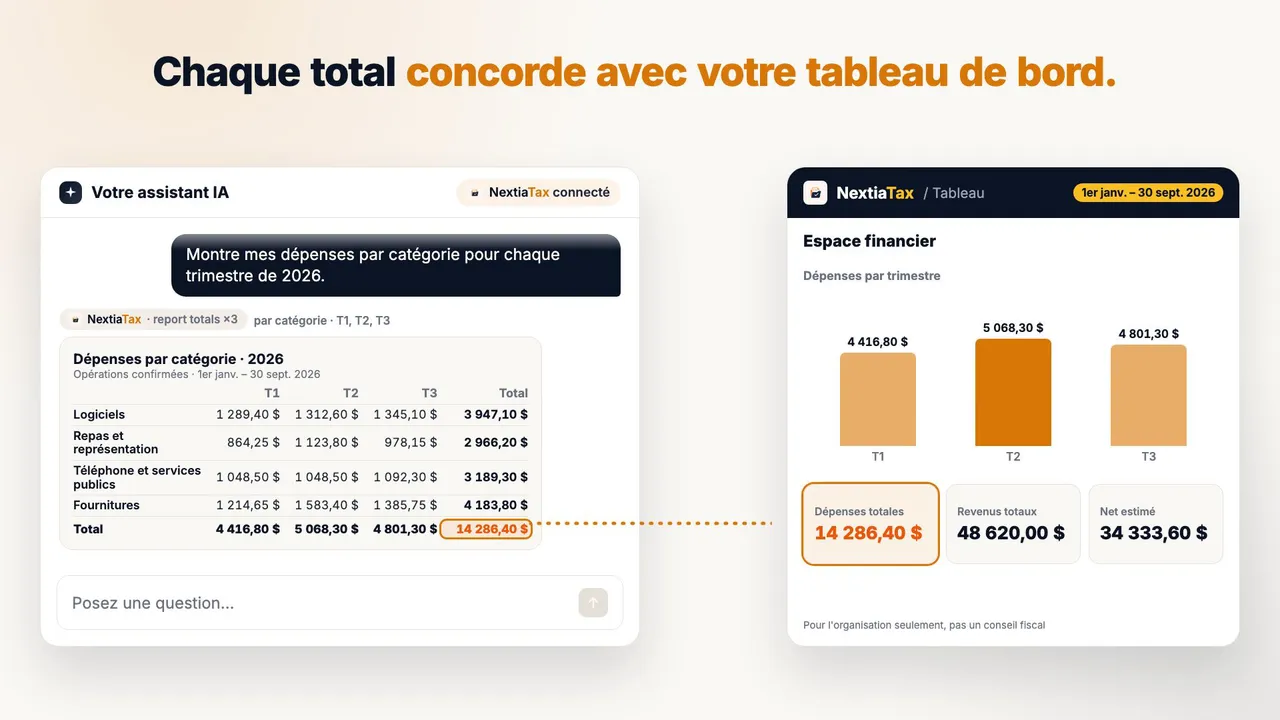
Vous demandez à votre assistant IA vos dépenses par catégorie pour chaque trimestre, et il bâtit le tableau à partir des totaux de NextiaTax, sans additionner les lignes lui-même. Le grand total concorde avec les « Dépenses totales » de votre tableau de bord pour la même période. Une question de plus classe vos principaux fournisseurs, et les rapports se découpent par mois, trimestre, catégorie, fournisseur, projet, ligne fiscale, source ou assistant.
-
 Vidéo à venir
 Sachez qui a ajouté quoi : la source de chaque entrée
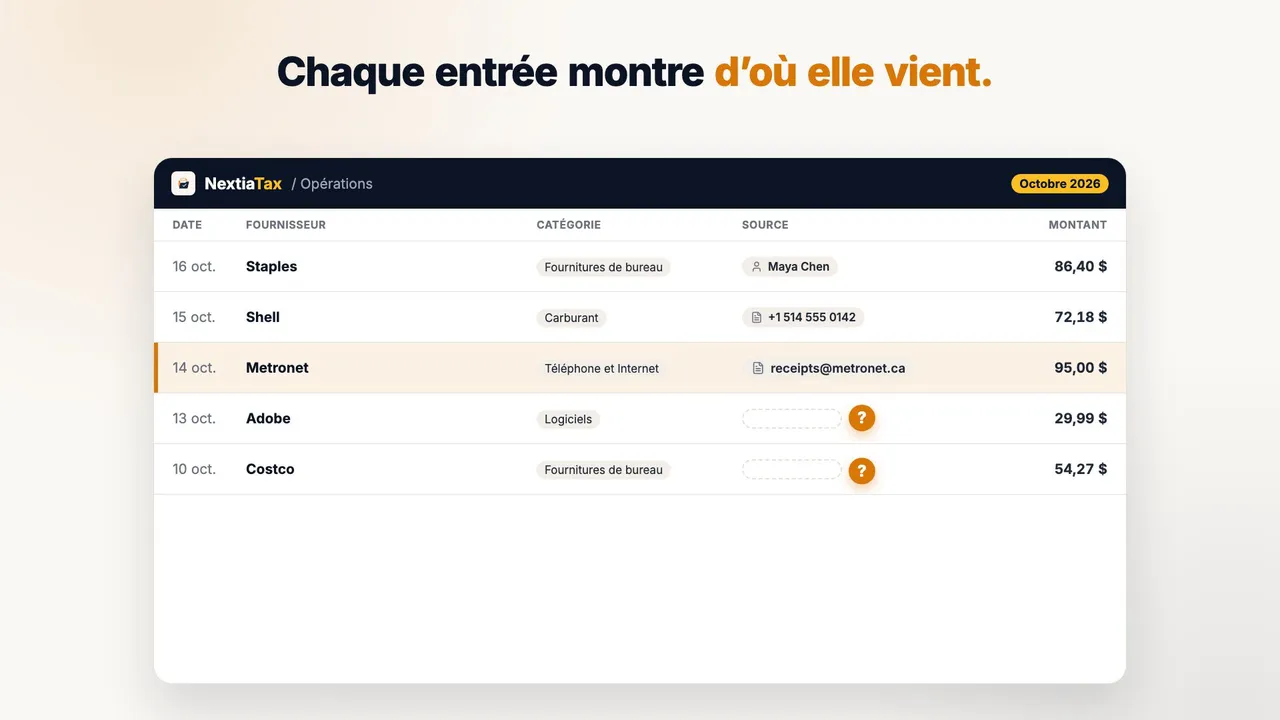
Dans « Opérations », chaque ligne montre d'où elle vient : la personne qui l'a saisie, le numéro WhatsApp ou l'expéditeur du courriel, ou la personne et la connexion d'assistant IA qui l'a ajoutée. Un filtre par canal réduit la liste aux entrées « Assistant IA », et renommer une connexion met aussi à jour ses lignes passées. Interrogé sur les totaux par assistant, votre assistant IA montre ce que chaque connexion a enregistré.
-
 Vidéo à venir
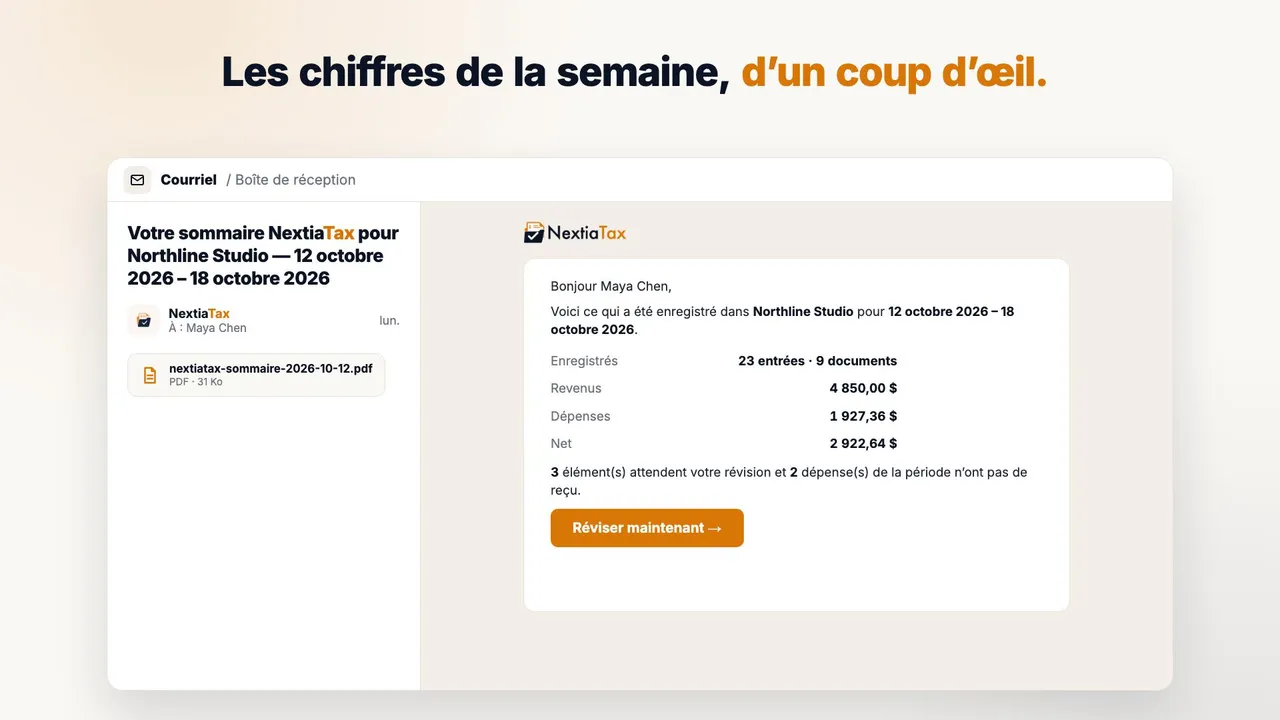
 Votre semaine, résumée : le sommaire hebdomadaire par courriel et en PDF
Le lundi, un courriel de NextiaTax résume la semaine : entrées et documents enregistrés, revenus, dépenses et net, et combien d'éléments attendent une révision ou n'ont pas de reçu. Le sommaire complet est joint en PDF, par source, par assistant IA et avec les taxes de vente. « Réviser maintenant » mène droit aux documents en attente, et dans les paramètres, vous choisissez un envoi quotidien, hebdomadaire ou mensuel, et les membres de l'équipe qui le reçoivent.
Soyez prêt pour les impôts cette année.
Commencez avec le forfait Gratuit et essayez toutes les fonctionnalités Pro gratuitement pendant 14 jours. Aucune carte requise.
Forfait gratuit · Essai Pro de 14 jours · Aucune carte requise · Un seul compte Nextia, sécurisé par Microsoft Entra