
Comprenez vos chiffres
Le tableau de bord donne le portrait du jour. Analyse le détaille par catégorie, fournisseur, mois et plus.
- 9 étapes
- Environ 2 min
- Vérifié avec NextiaTax le 21 octobre 2026
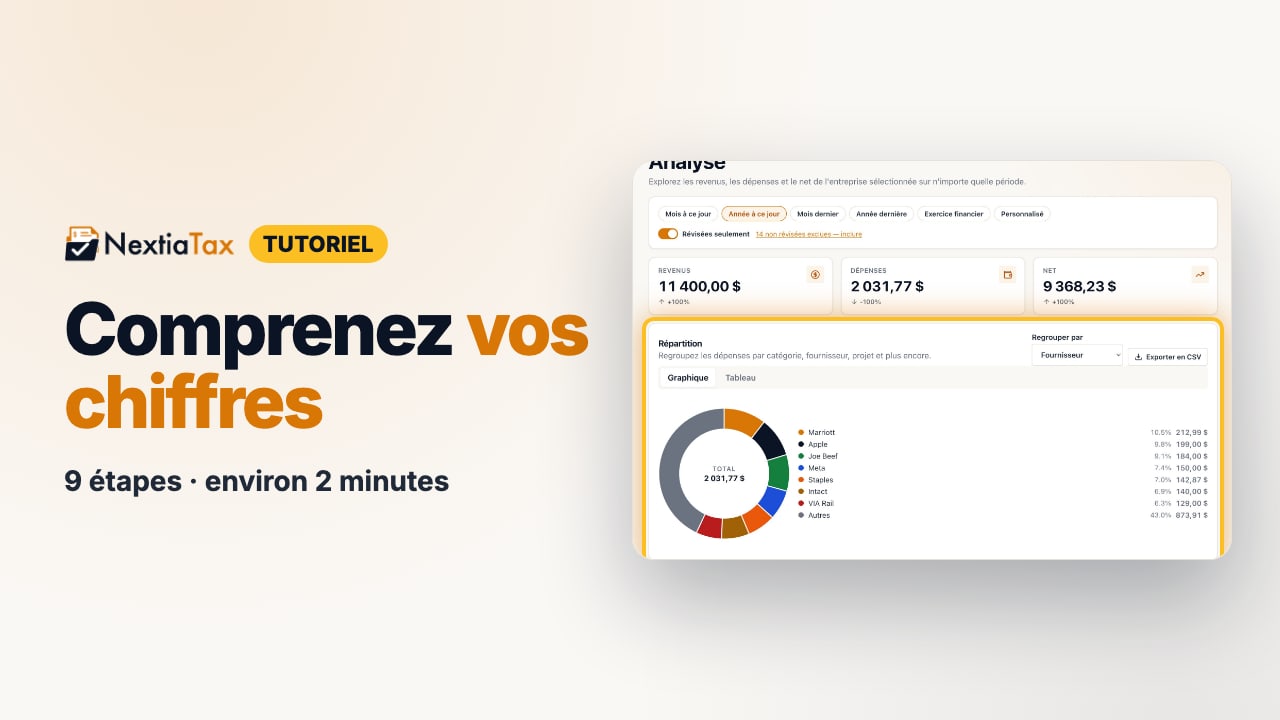
La vidéo s’en vient. Les versions étape par étape et écrite sont prêtes.
- 1
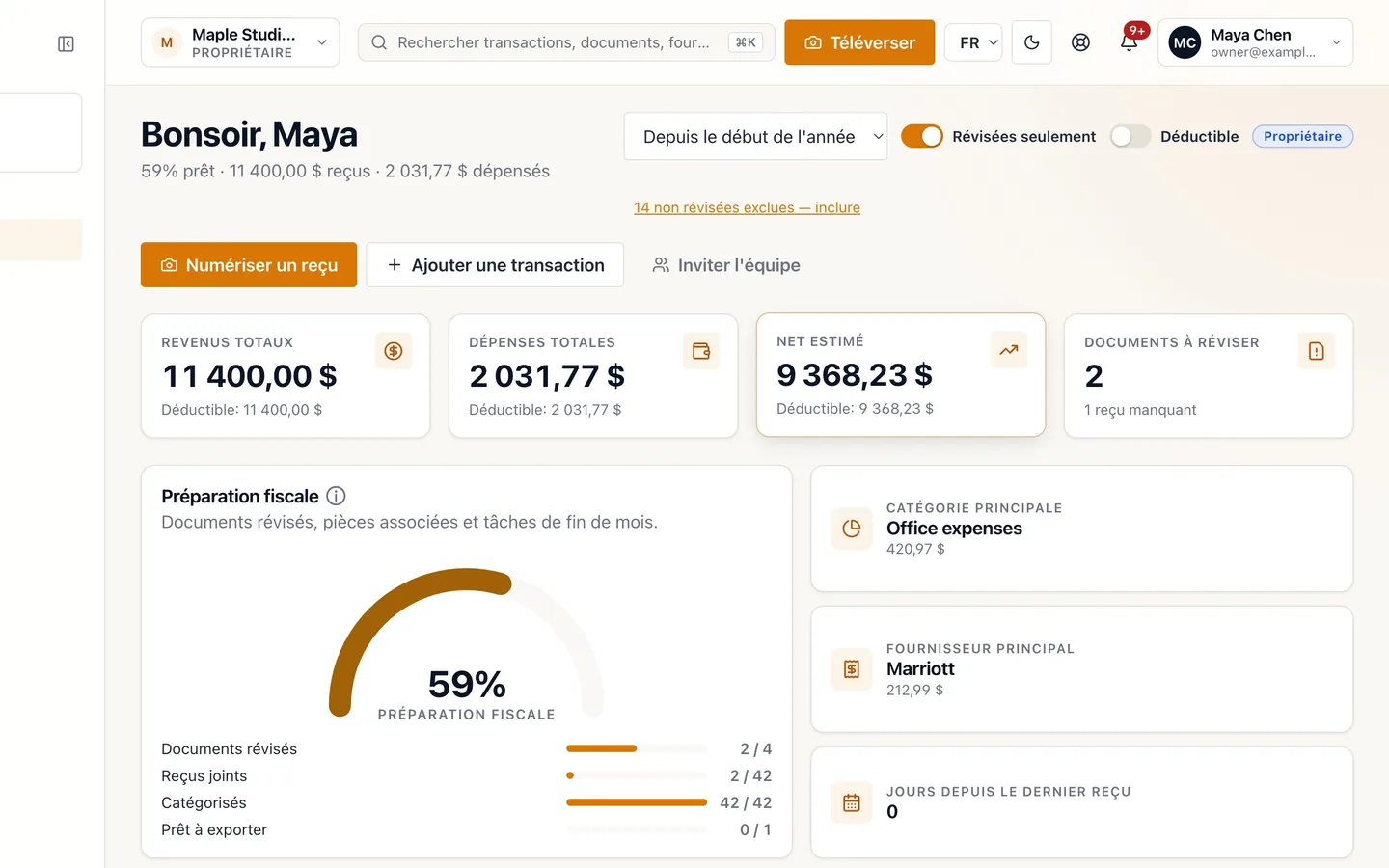
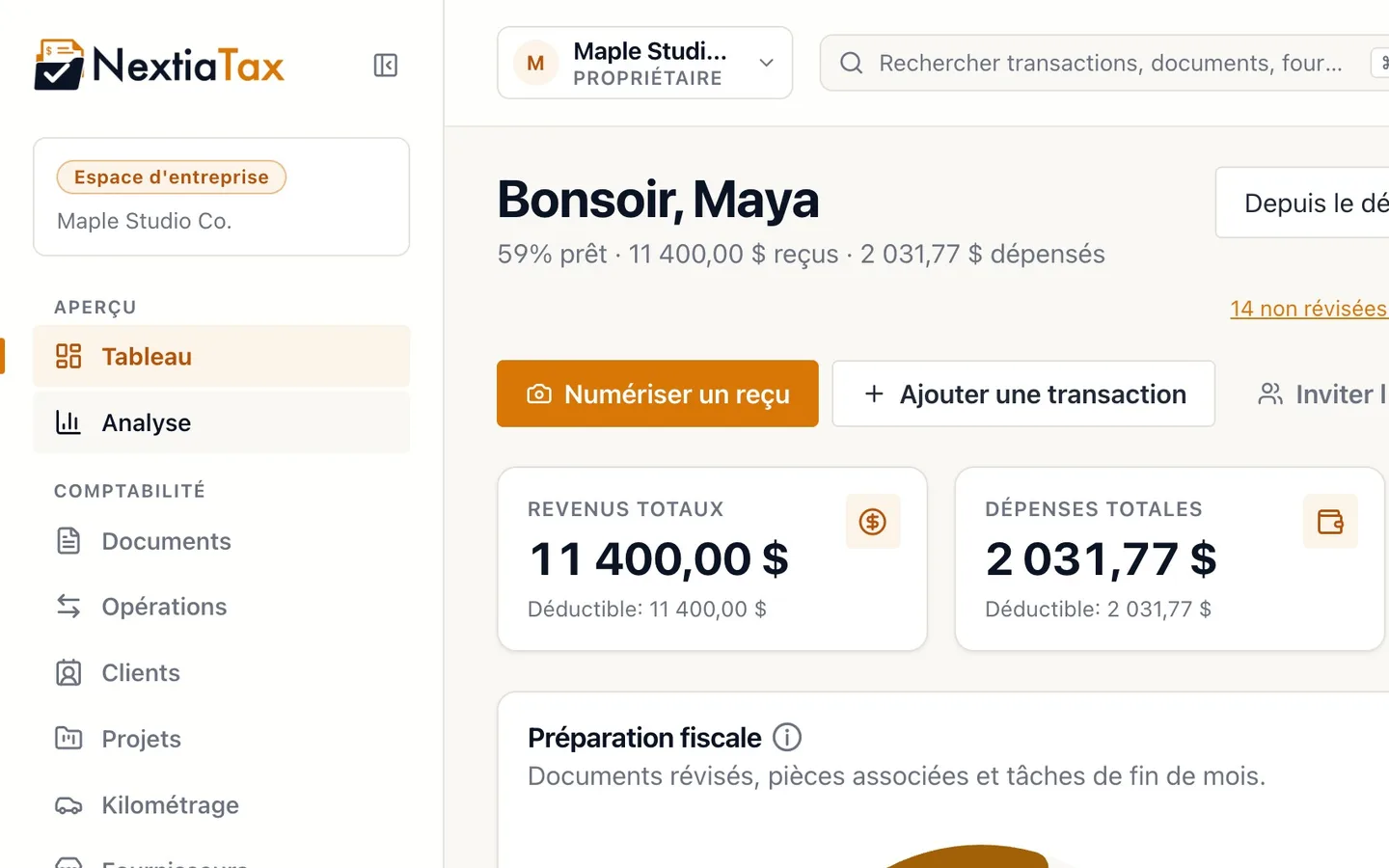
Commencez par Tableau dans le menu de gauche.
Revenus, dépenses et net estimé pour la période choisie.
- 2
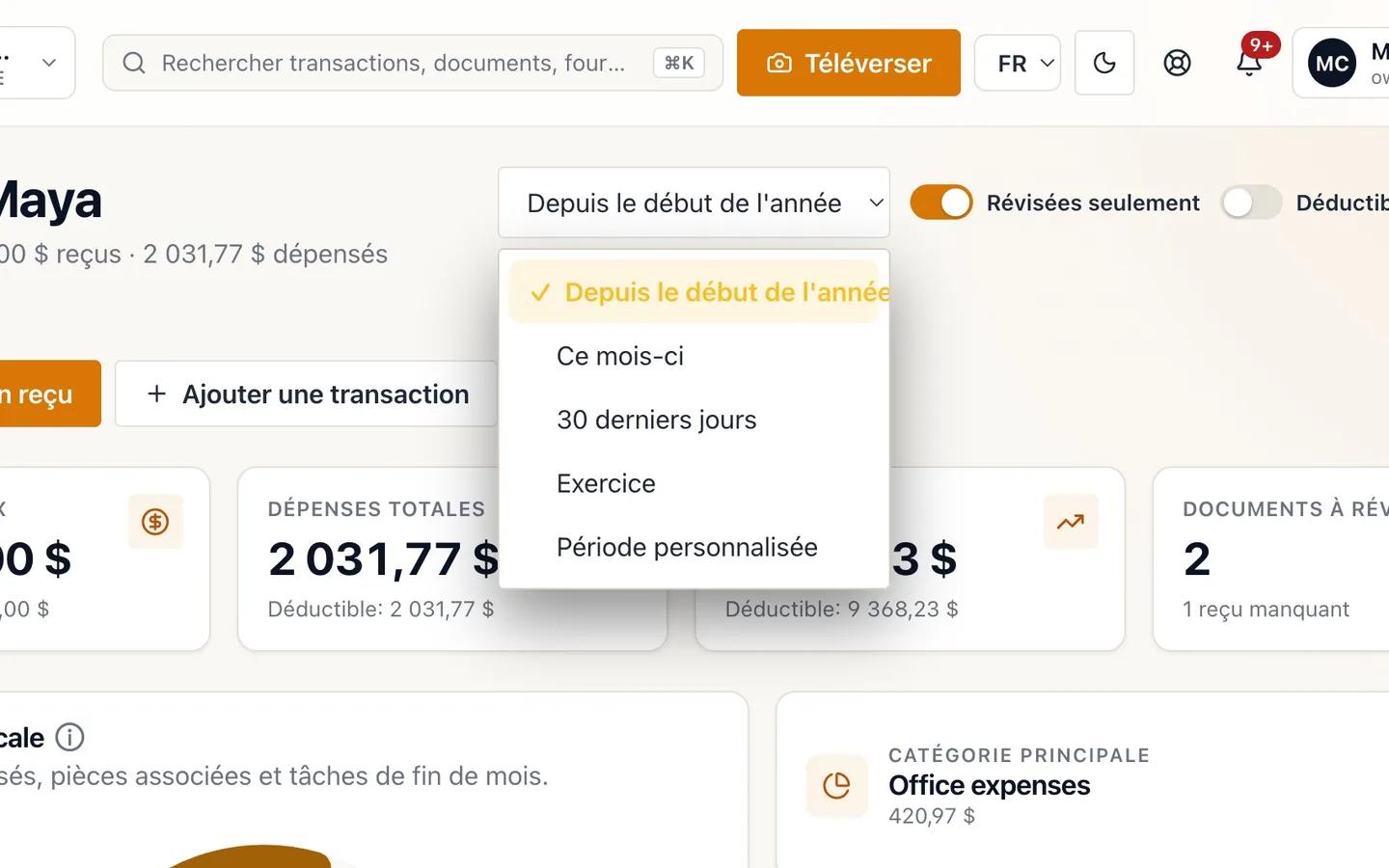
Choisissez la période.
Depuis le début de l'année, Ce mois-ci, 30 derniers jours, Exercice ou Période personnalisée.
- 3
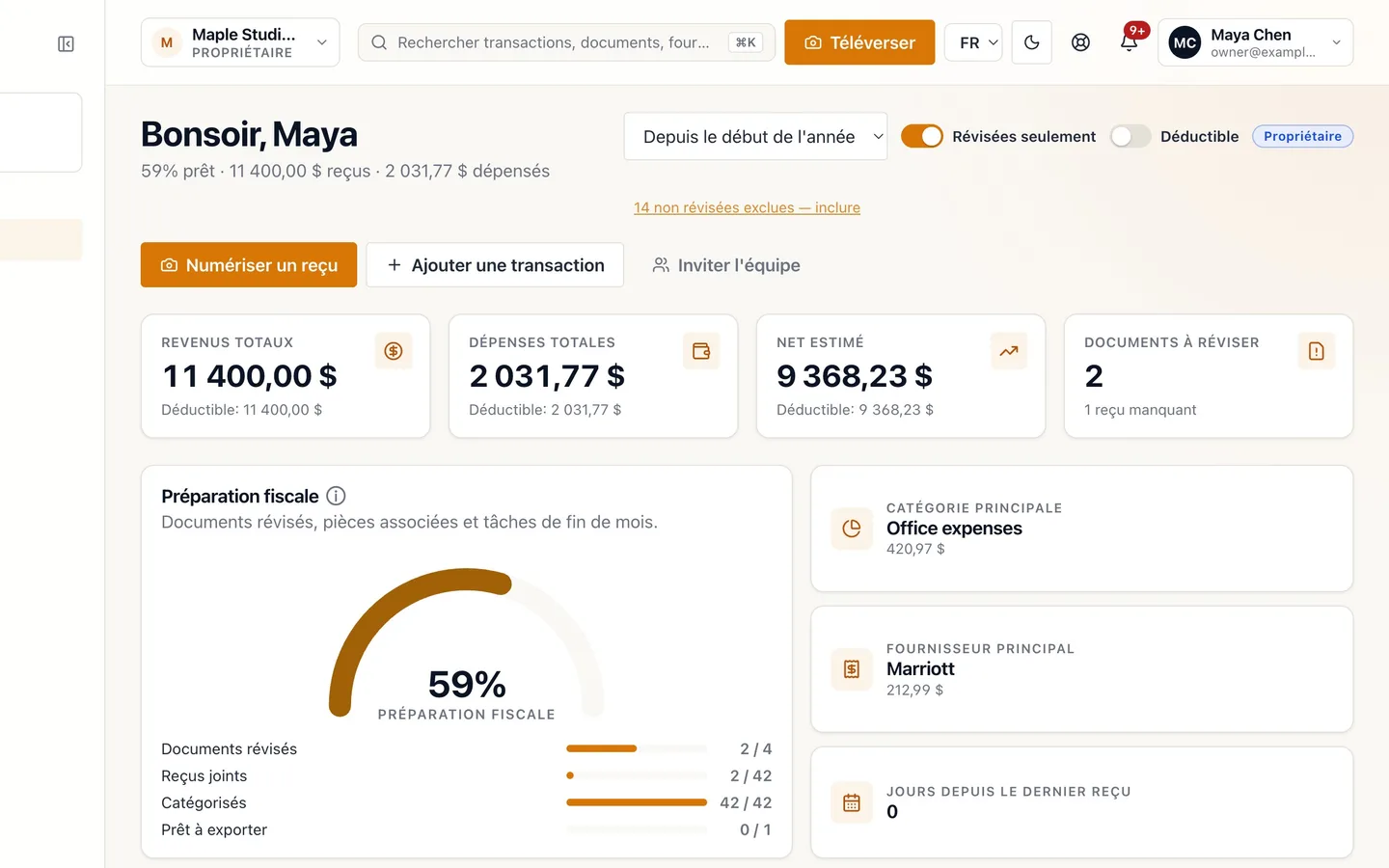
Utilisez Révisées seulement pour voir les chiffres confirmés.
La note indique combien d'opérations non révisées sont exclues; sélectionnez-la pour les inclure.
- 4
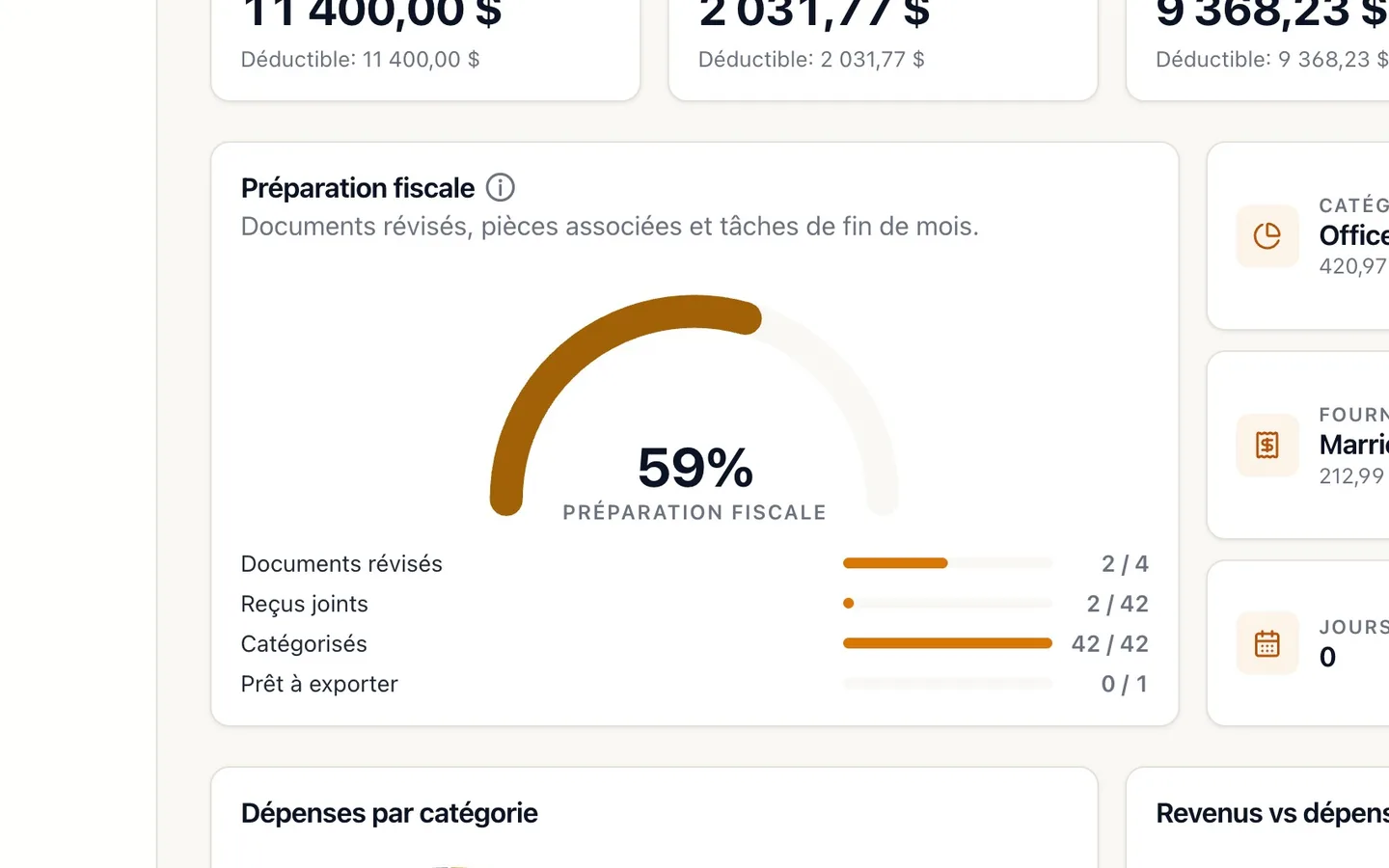
Vérifiez la Préparation fiscale.
Documents révisés, reçus joints, opérations catégorisées et export prêt.
- 5
Sélectionnez Analyse dans le menu de gauche.
Les propriétaires, administrateurs et comptables peuvent l'ouvrir.
- 6
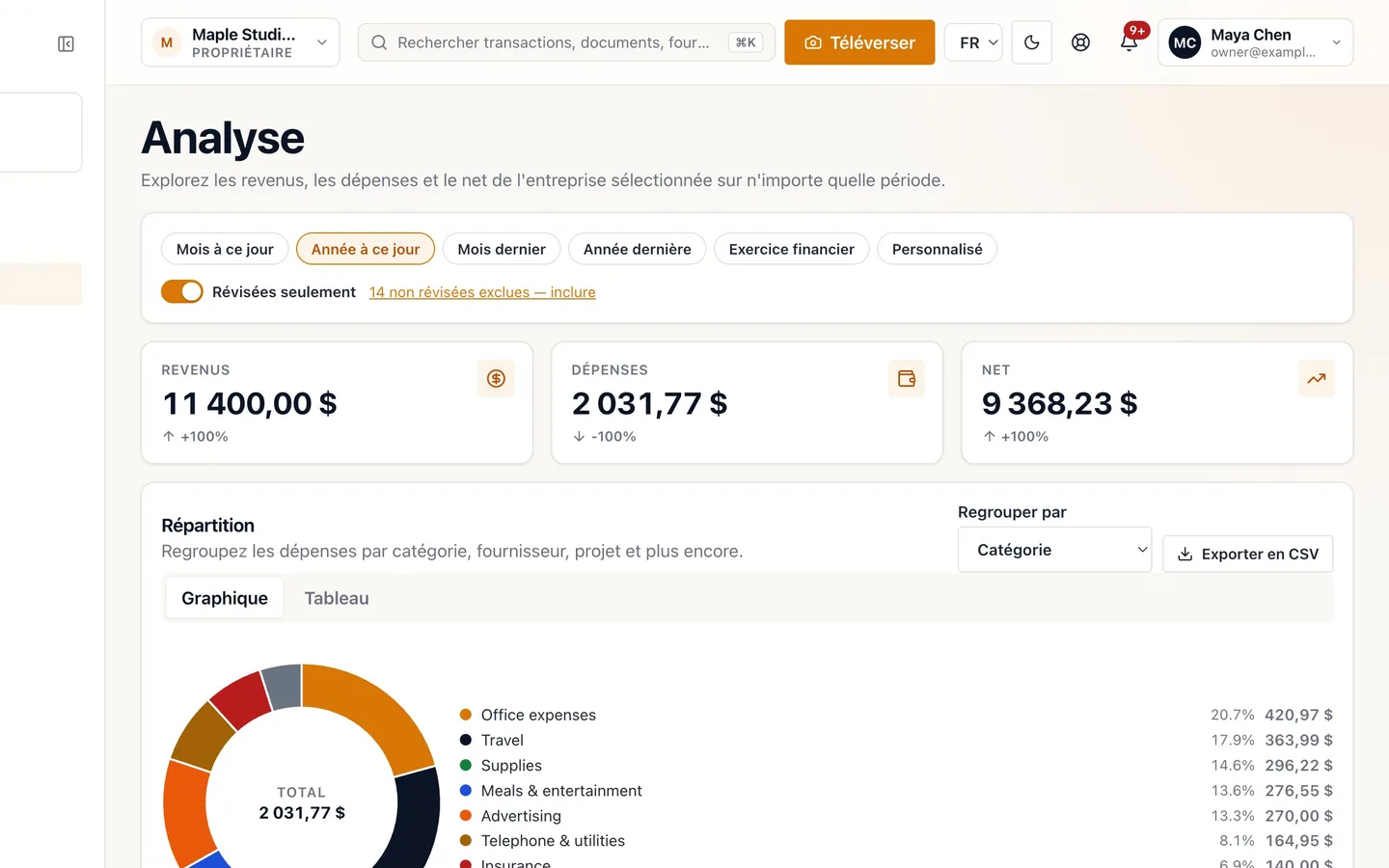
Choisissez une période.
Revenus, dépenses et net, comparés à la période précédente.
- 7
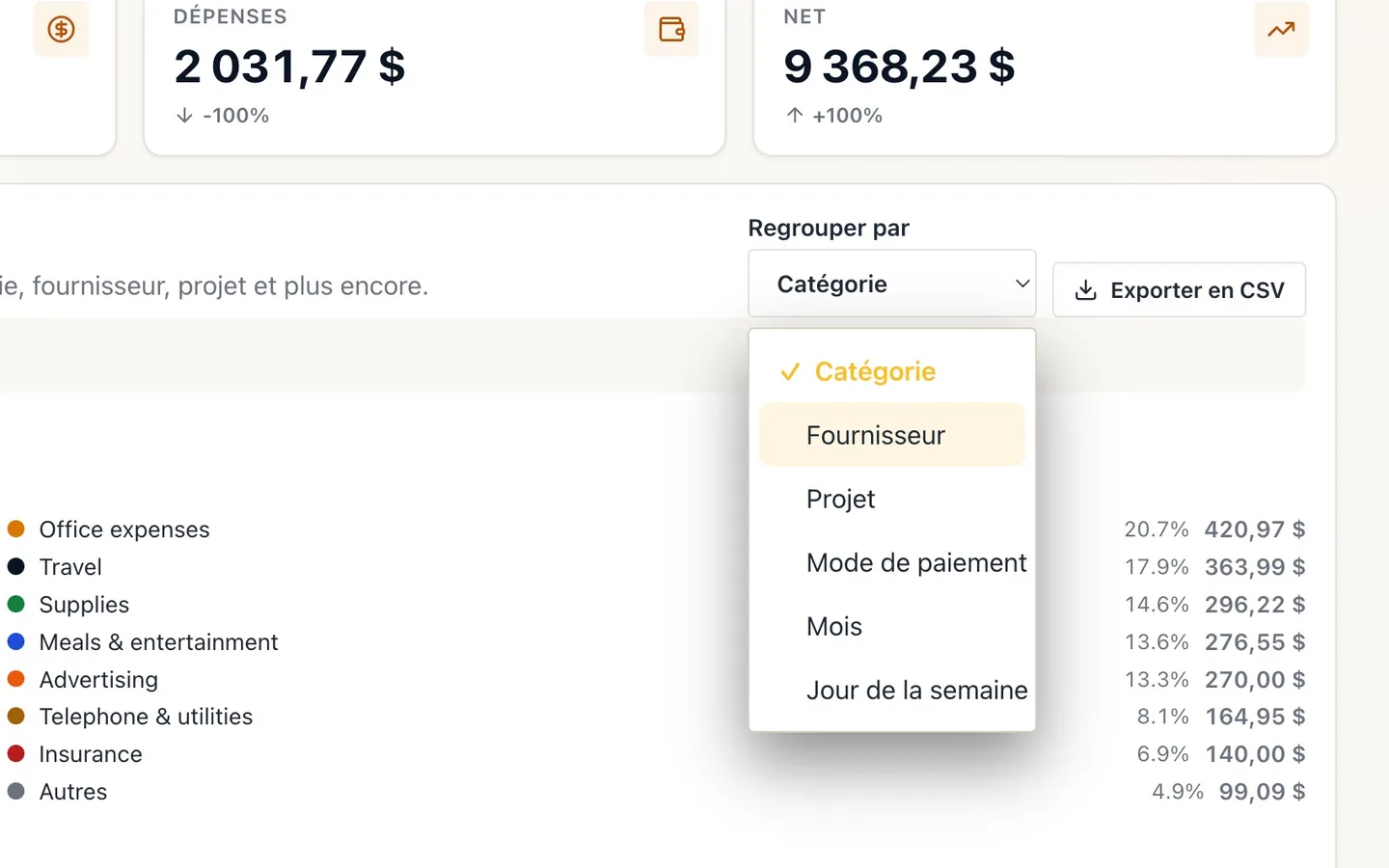
Dans Répartition, choisissez Regrouper par.
Catégorie, fournisseur, projet, mode de paiement, mois ou jour de la semaine. Ici, Fournisseur.
- 8
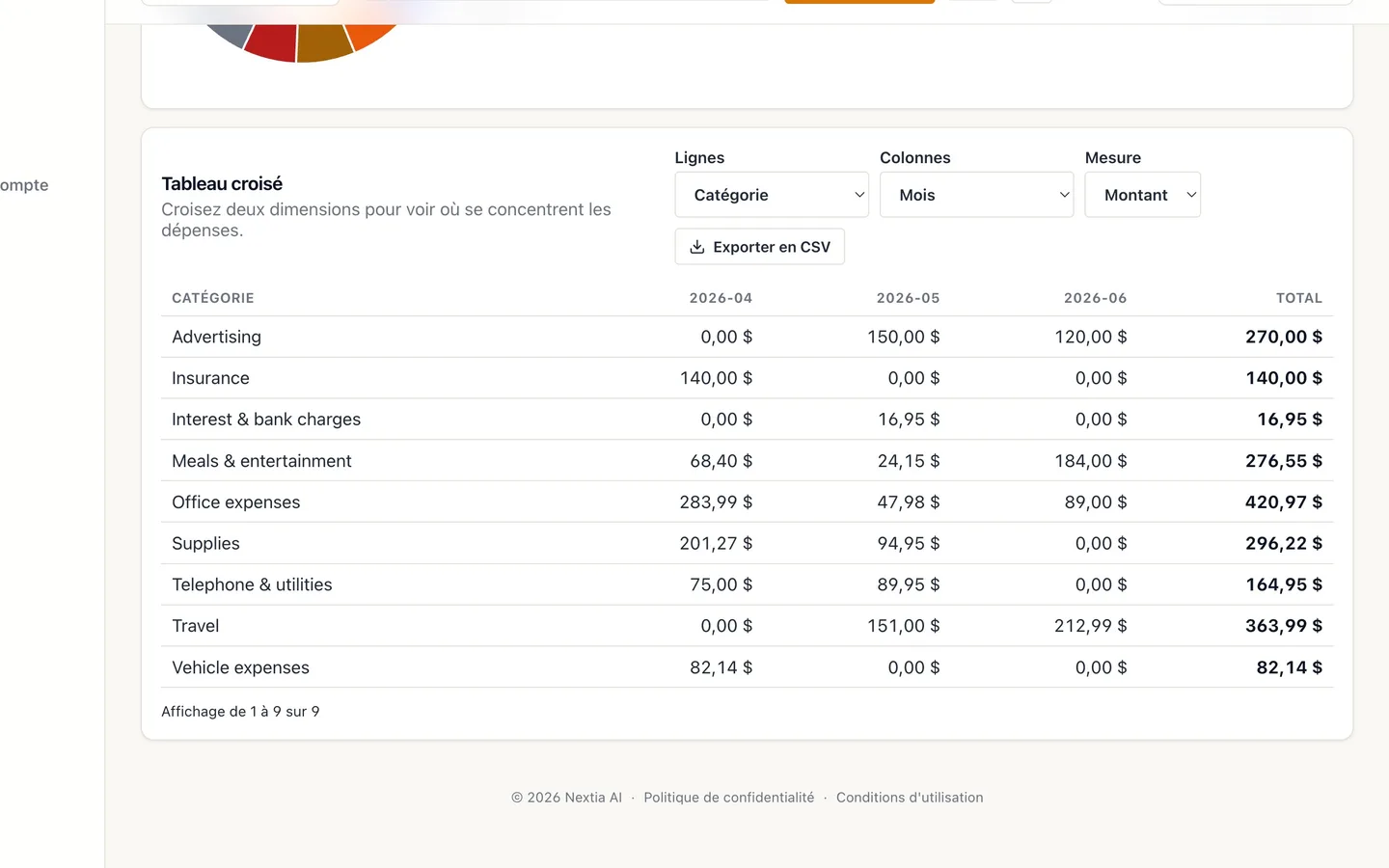
Utilisez le Tableau croisé pour combiner deux dimensions.
Par exemple, catégorie par mois.
- 9
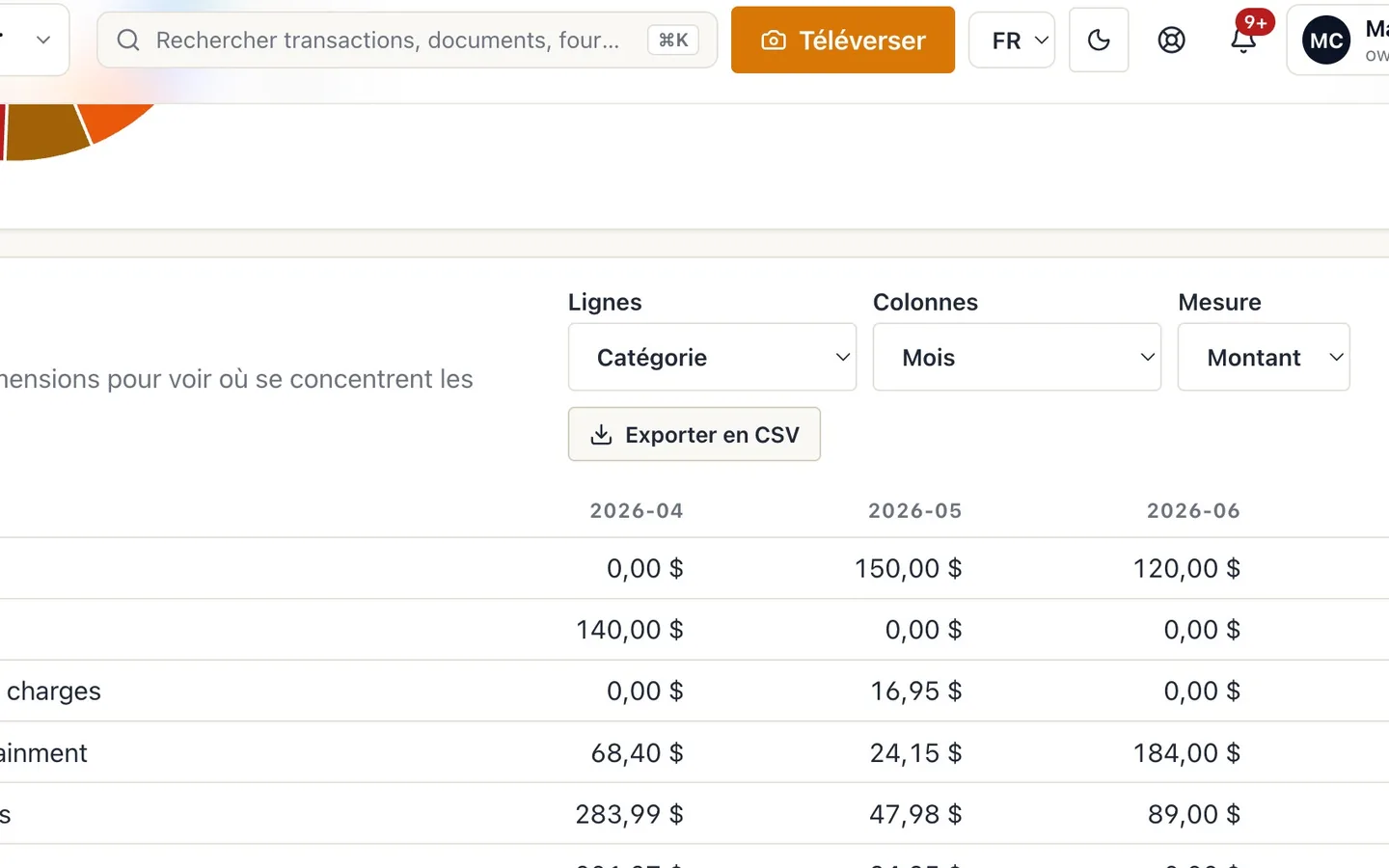
Sélectionnez Exporter en CSV pour travailler dans un chiffrier.
Offert dans l'application web.
Comprenez vos chiffres
Avant de commencer
- Les chiffres comptent par défaut les opérations révisées : révisez votre liste d'abord pour le portrait complet.
- Analyse demande le rôle de propriétaire, d'administrateur ou de comptable.
Étapes
- Commencez par Tableau dans le menu de gauche. Revenus, dépenses et net estimé pour la période choisie.
- Choisissez la période. Depuis le début de l'année, Ce mois-ci, 30 derniers jours, Exercice ou Période personnalisée.
- Utilisez Révisées seulement pour voir les chiffres confirmés. La note indique combien d'opérations non révisées sont exclues; sélectionnez-la pour les inclure.
- Vérifiez la Préparation fiscale. Documents révisés, reçus joints, opérations catégorisées et export prêt.
- Sélectionnez Analyse dans le menu de gauche. Les propriétaires, administrateurs et comptables peuvent l'ouvrir.
- Choisissez une période. Revenus, dépenses et net, comparés à la période précédente.
- Dans Répartition, choisissez Regrouper par. Catégorie, fournisseur, projet, mode de paiement, mois ou jour de la semaine. Ici, Fournisseur.
- Utilisez le Tableau croisé pour combiner deux dimensions. Par exemple, catégorie par mois.
- Sélectionnez Exporter en CSV pour travailler dans un chiffrier. Offert dans l'application web.
Conseils
- Si la vue révisée et la vue complète diffèrent beaucoup, révisez la liste à la page Opérations.
- Le tableau de bord et Analyse lisent les mêmes opérations : même période et même réglage de révision, mêmes totaux.
En cas de problème
- Vos totaux ne correspondent pas au solde bancaire. NextiaTax compte vos opérations d'affaires révisées, pas un solde en direct. Les opérations non révisées, en attente et personnelles font la différence.
- Vous ne voyez pas Analyse. Il faut le rôle de propriétaire, d'administrateur ou de comptable. Demandez au propriétaire de l'entreprise.