
Envoyez à votre comptable un dossier prêt pour l'impôt
Préparez le dossier, téléchargez-en une copie et envoyez un lien sécurisé à votre comptable par courriel. Il le télécharge en un clic, sans compte.
- 12 étapes
- Environ 2 min
- Vérifié avec NextiaTax le 21 octobre 2026
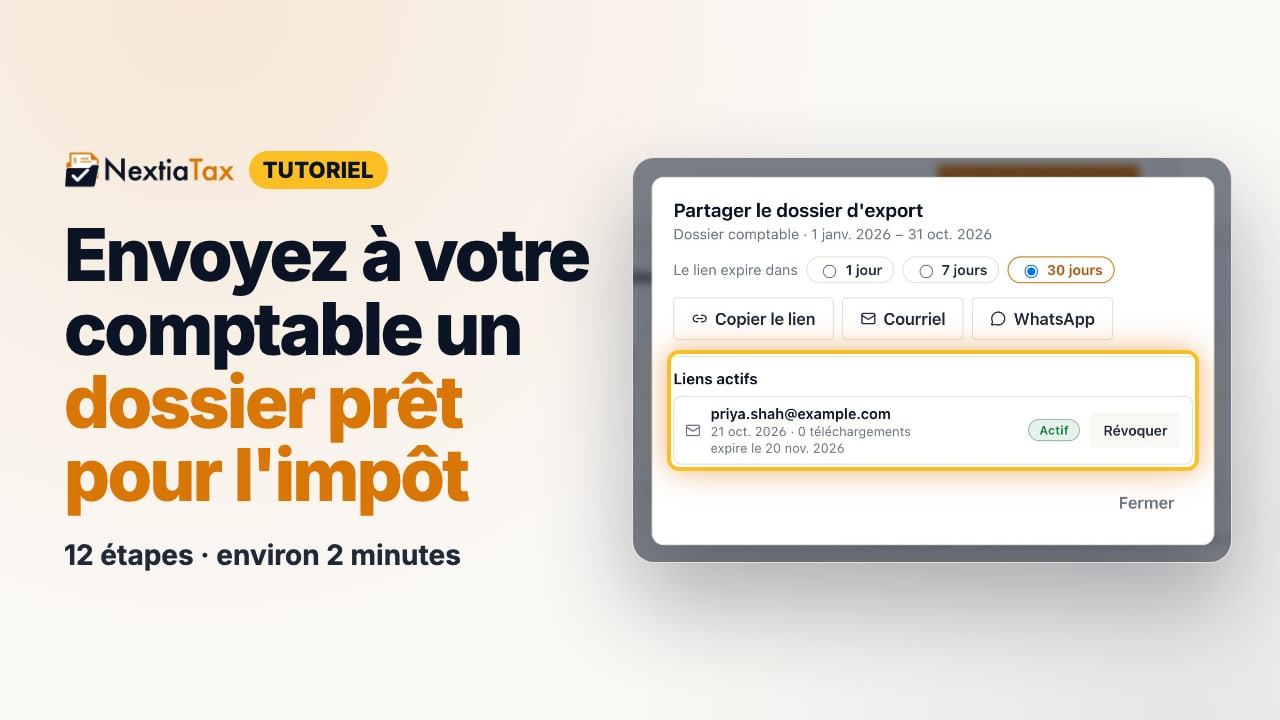
La vidéo s’en vient. Les versions étape par étape et écrite sont prêtes.
- 1
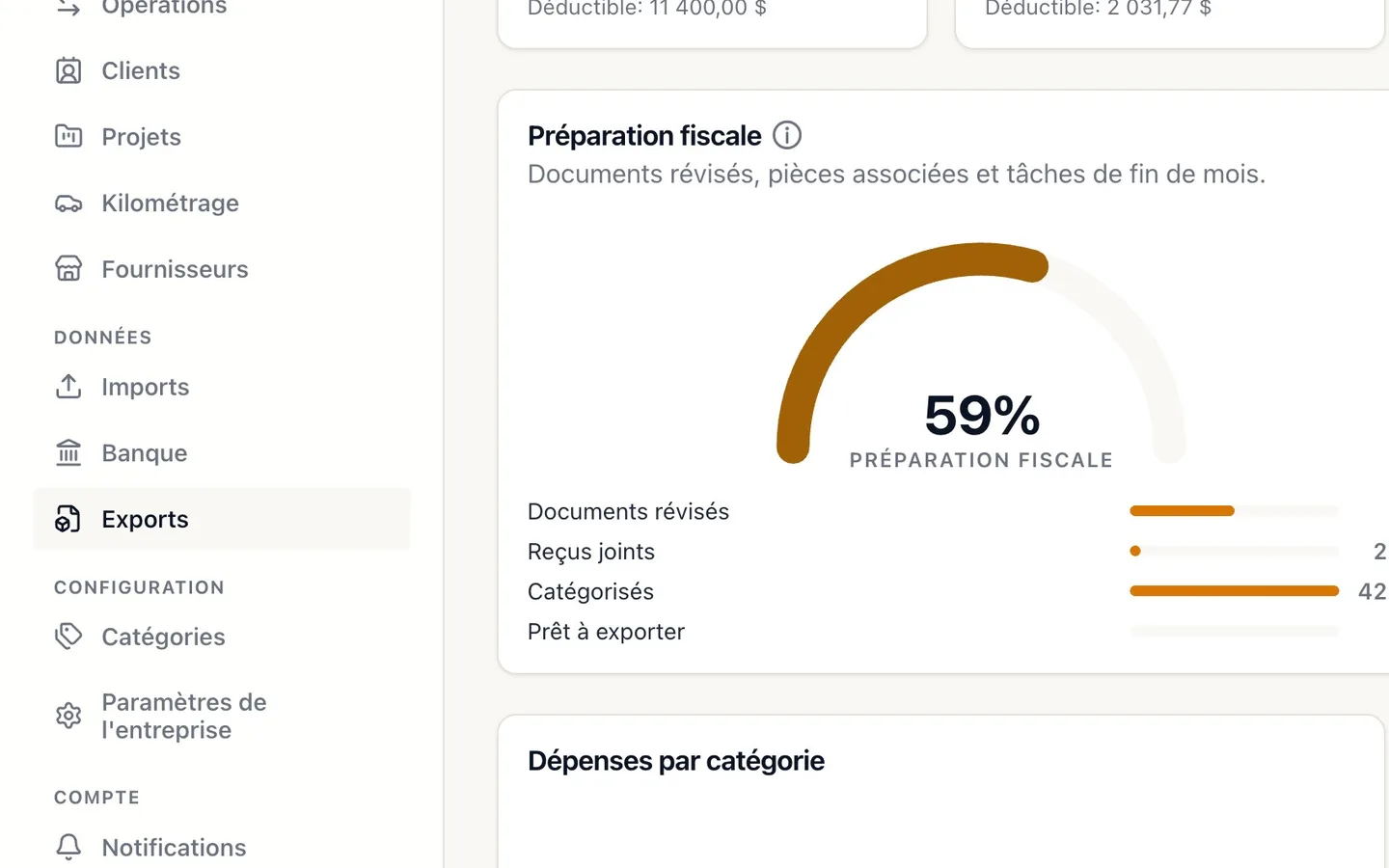
Sélectionnez Exports dans le menu de gauche.
Vous pouvez l'ouvrir depuis n'importe quelle page.
- 2
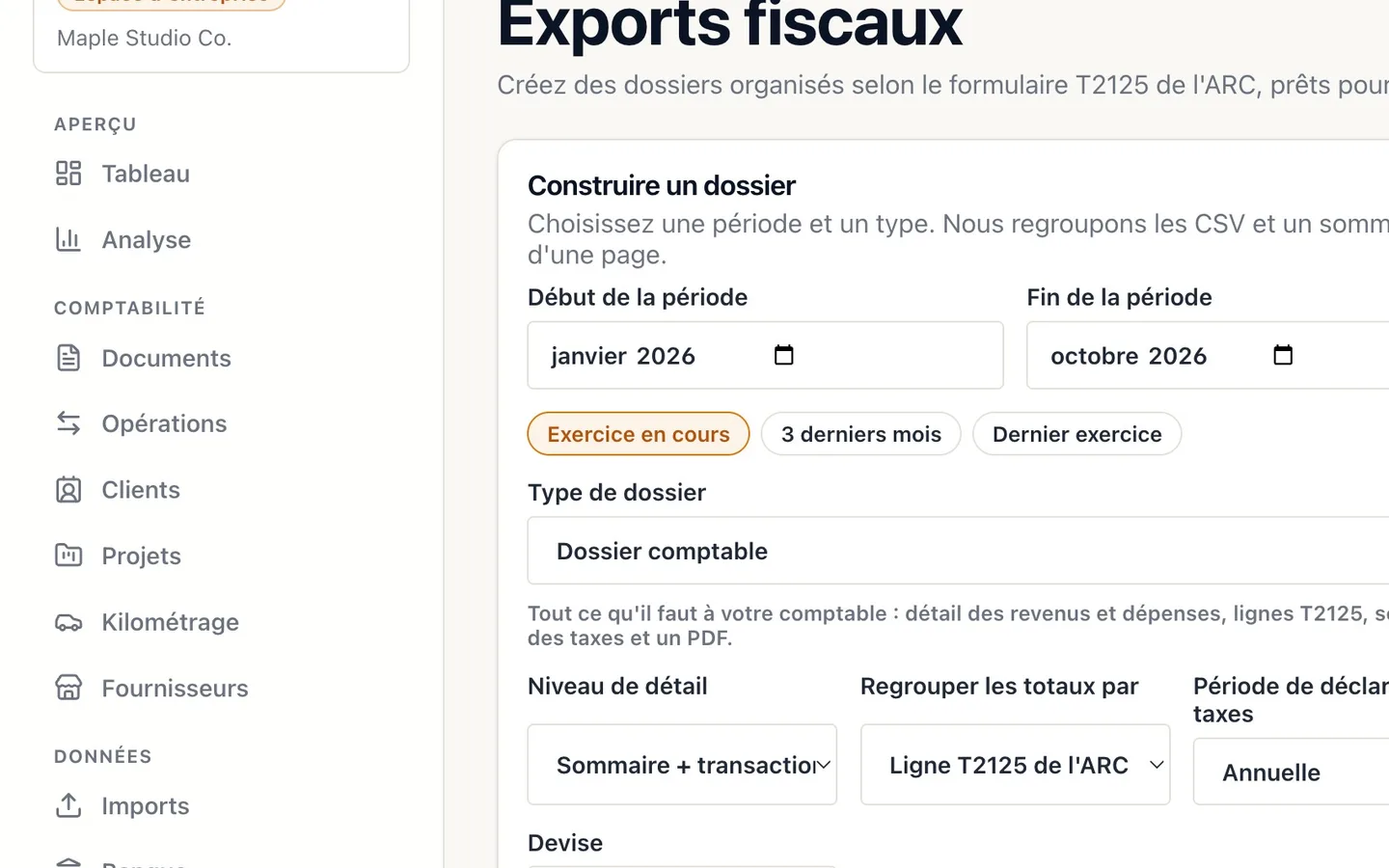
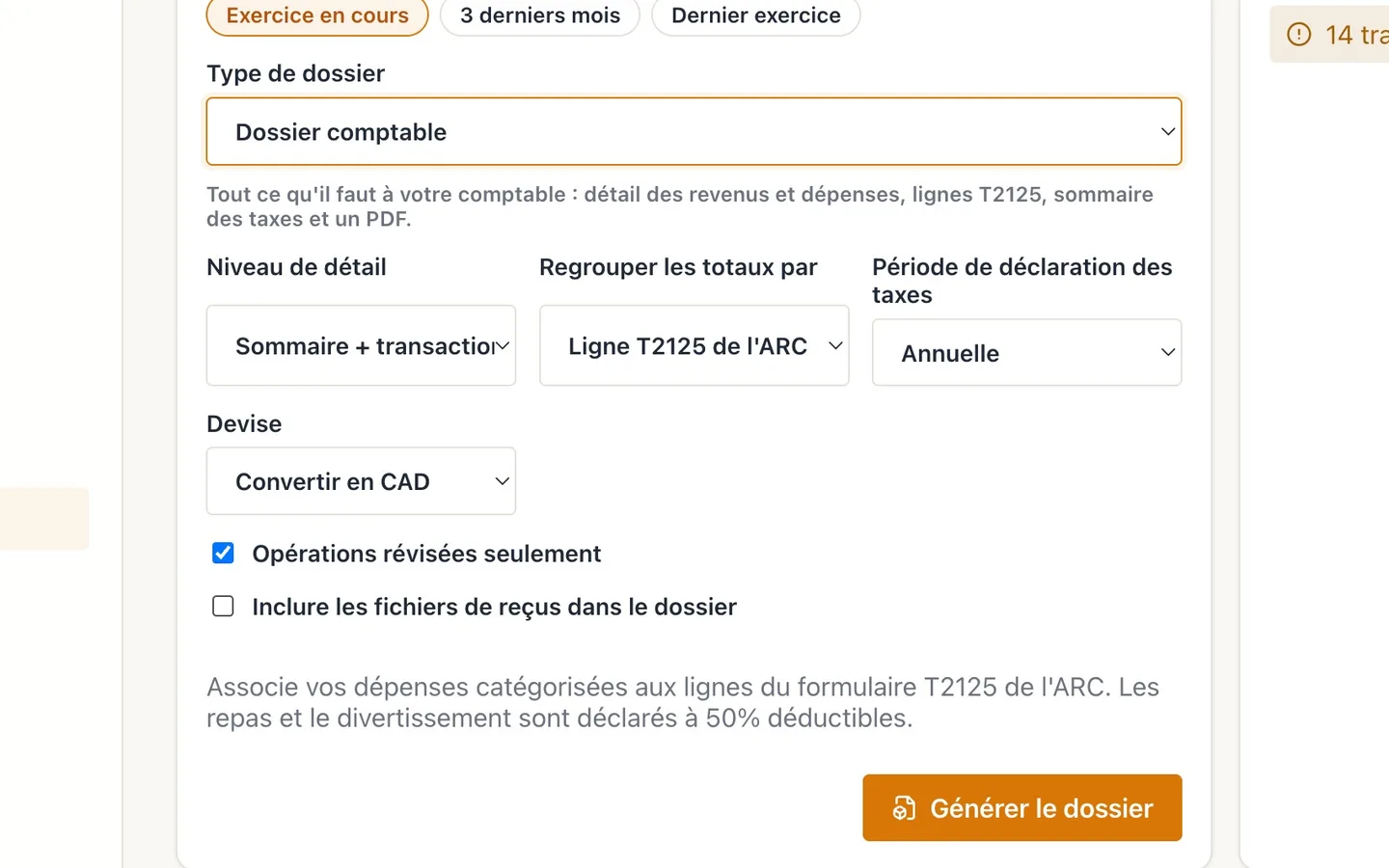
Choisissez la période : sélectionnez Exercice en cours.
3 derniers mois et Dernier exercice remplissent aussi les dates, ou choisissez les mois vous-même.
- 3
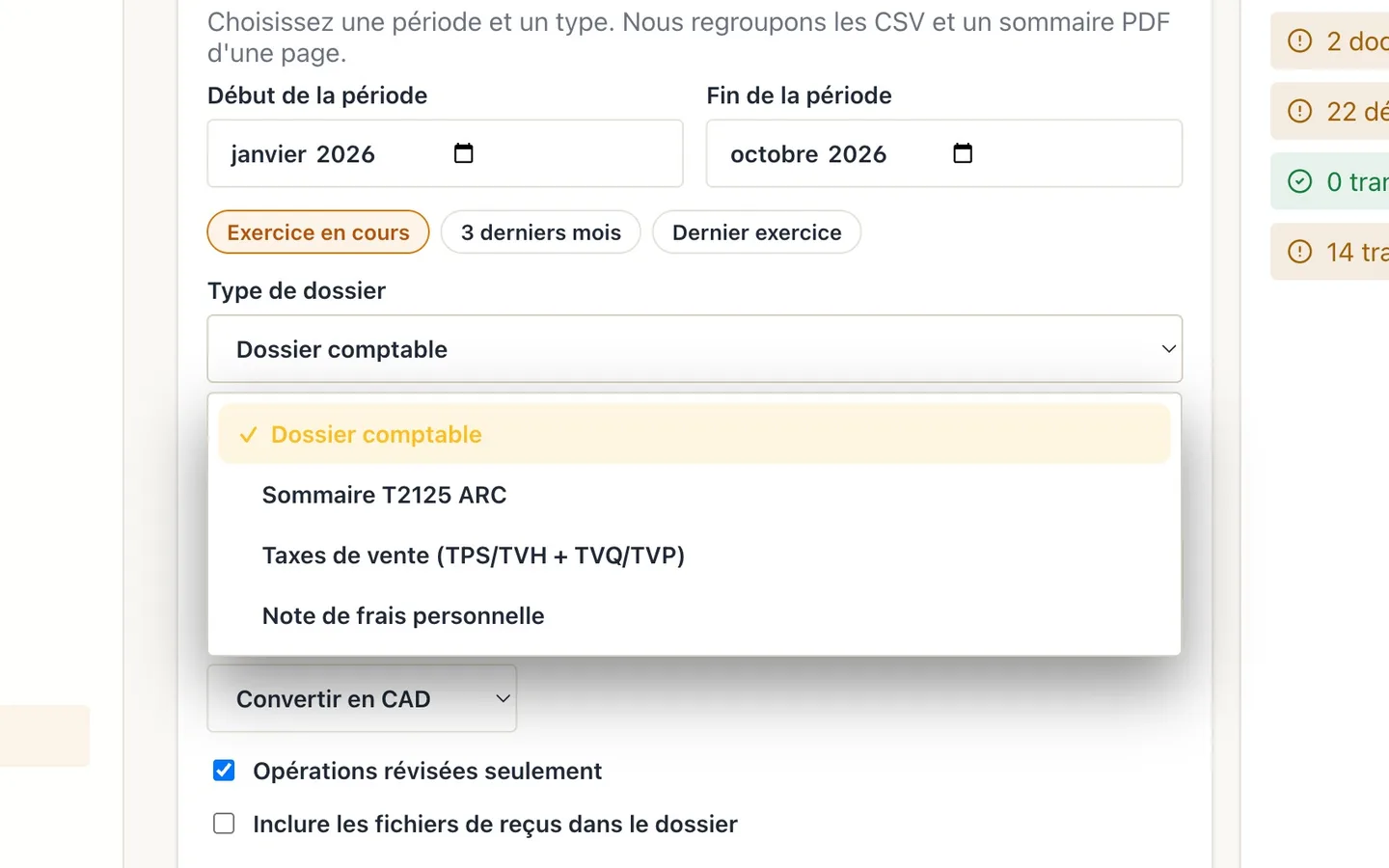
Ouvrez Type de dossier et choisissez Dossier comptable.
Il contient le détail des revenus et dépenses, les lignes T2125, un sommaire des taxes de vente et un PDF d'une page.
- 4
Facultatif : cochez Inclure les fichiers de reçus dans le dossier.
Faites-le si votre comptable veut une copie de vos reçus.
- 5
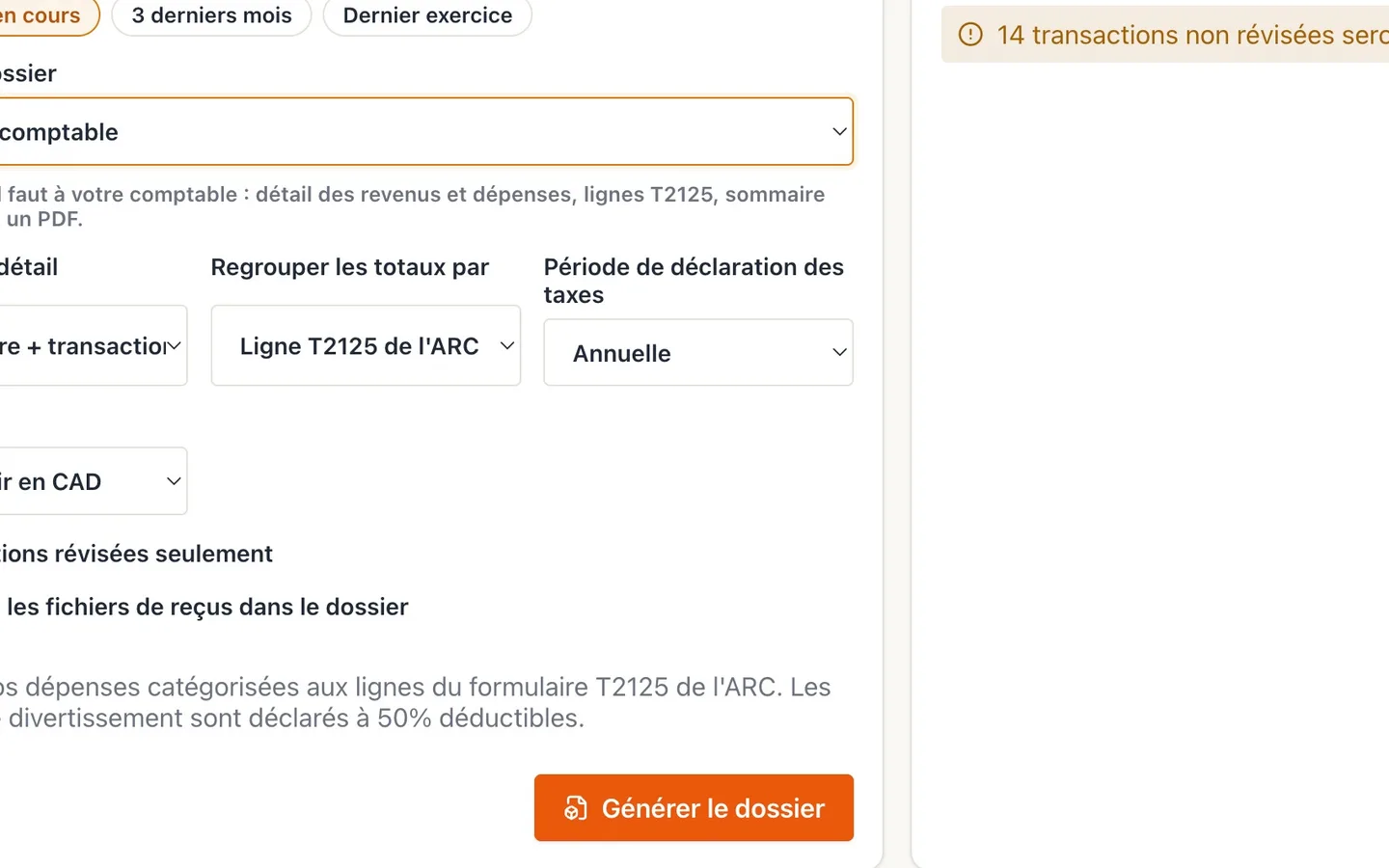
Sélectionnez Générer le dossier.
Après quelques secondes, il apparaît sous Exports précédents, marqué Prêt.
- 6
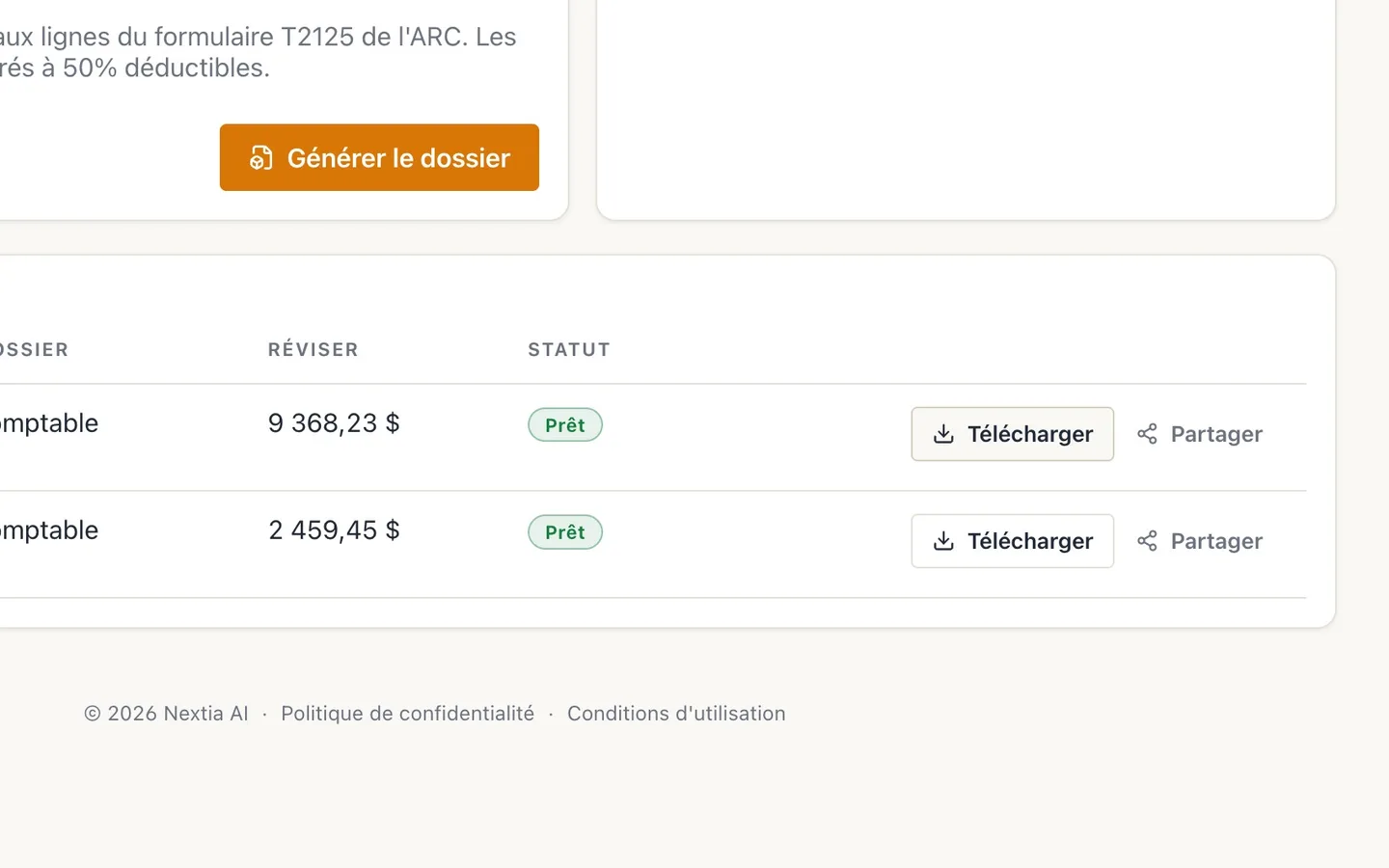
Sélectionnez Télécharger pour garder une copie.
Un fichier ZIP avec des chiffriers, la liste des reçus manquants et un sommaire d'une page.
- 7
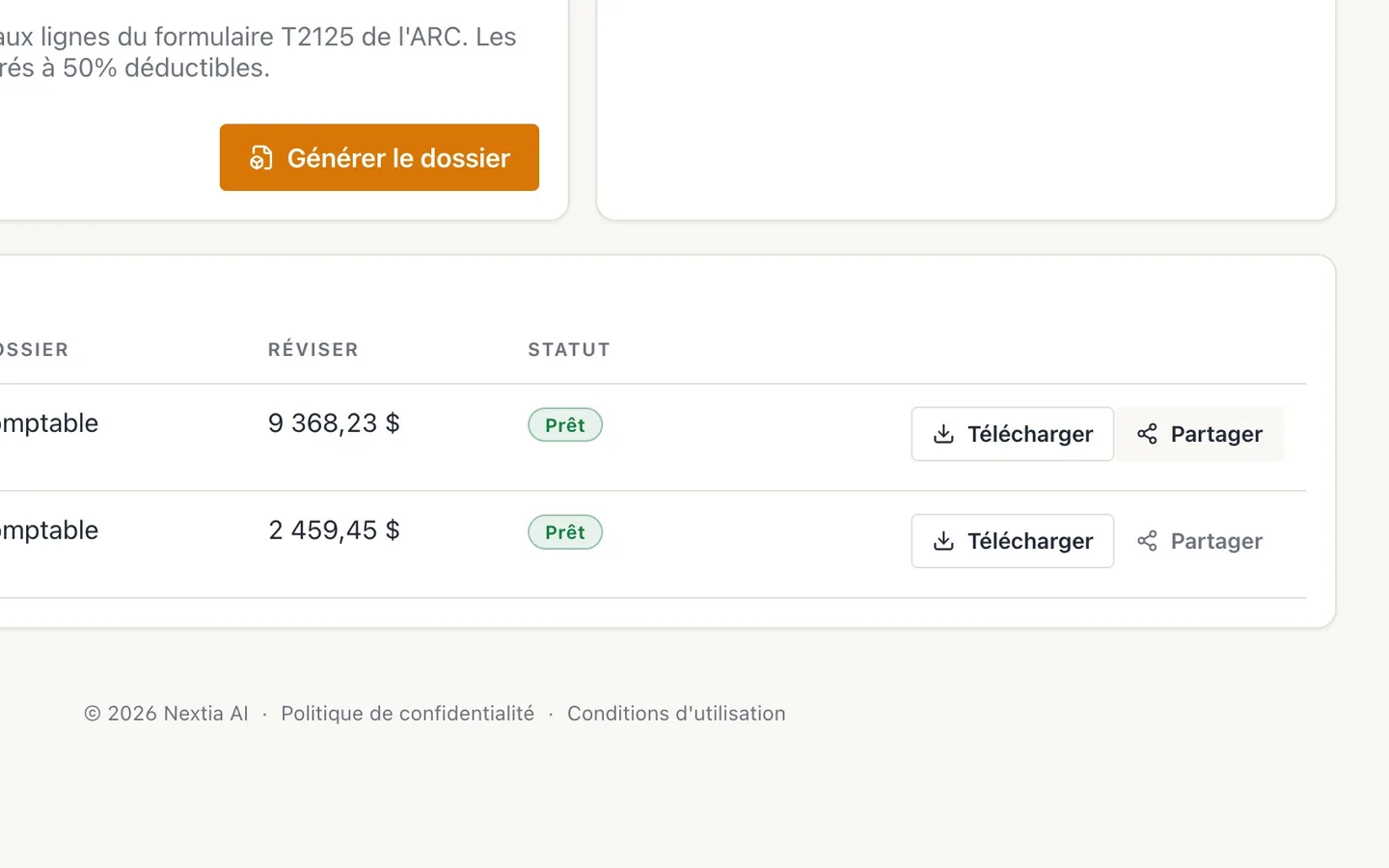
Sélectionnez Partager sur la même ligne.
- 8
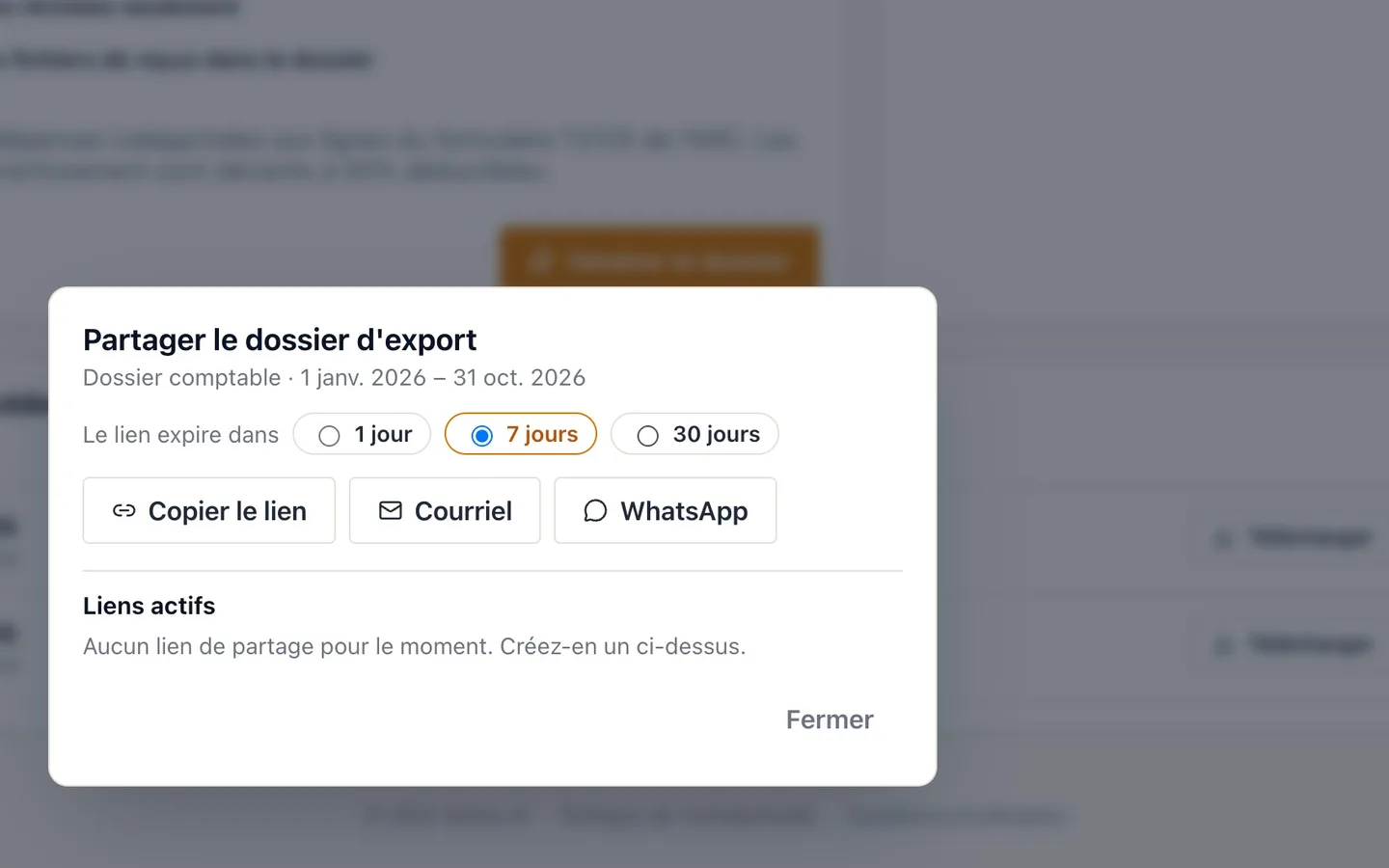
Choisissez la durée du lien : 30 jours.
1 jour et 7 jours sont aussi offerts.
- 9
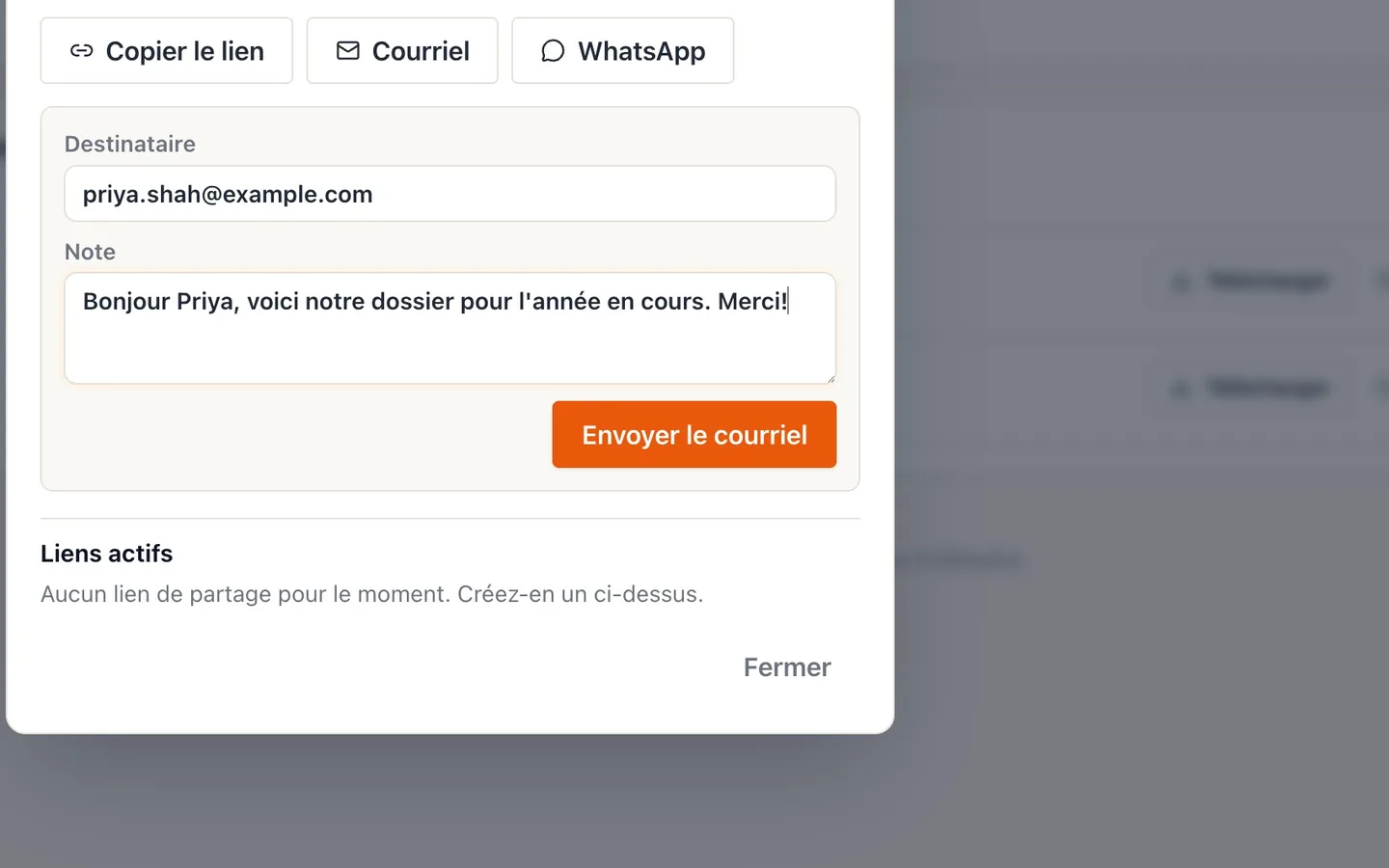
Sélectionnez Courriel, entrez l'adresse de votre comptable et une note, puis Envoyer le courriel.
La note est facultative.
- 10
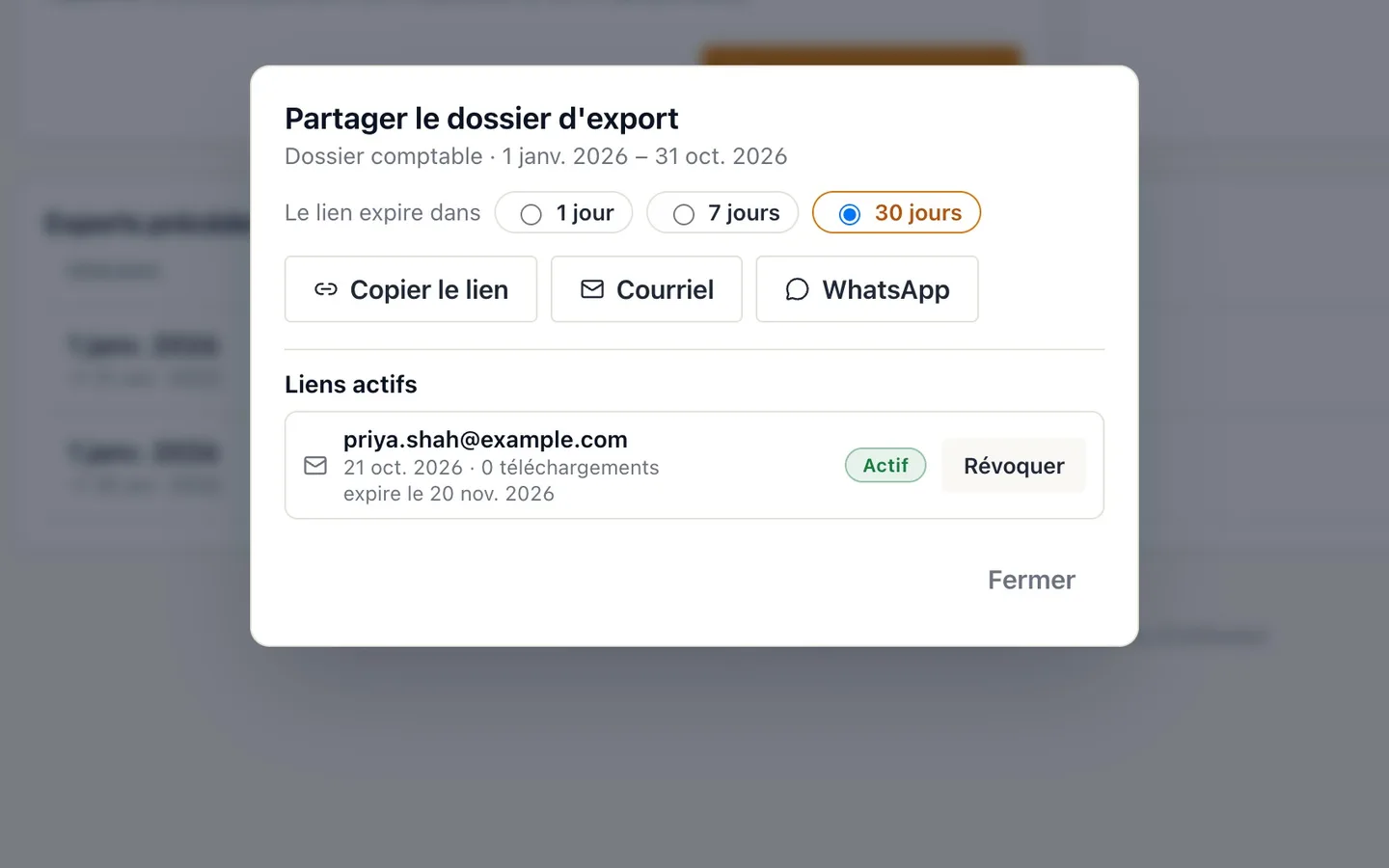
Votre lien apparaît sous Liens actifs.
Il indique le nombre de téléchargements. Sélectionnez Révoquer pour le désactiver en tout temps.
- 11
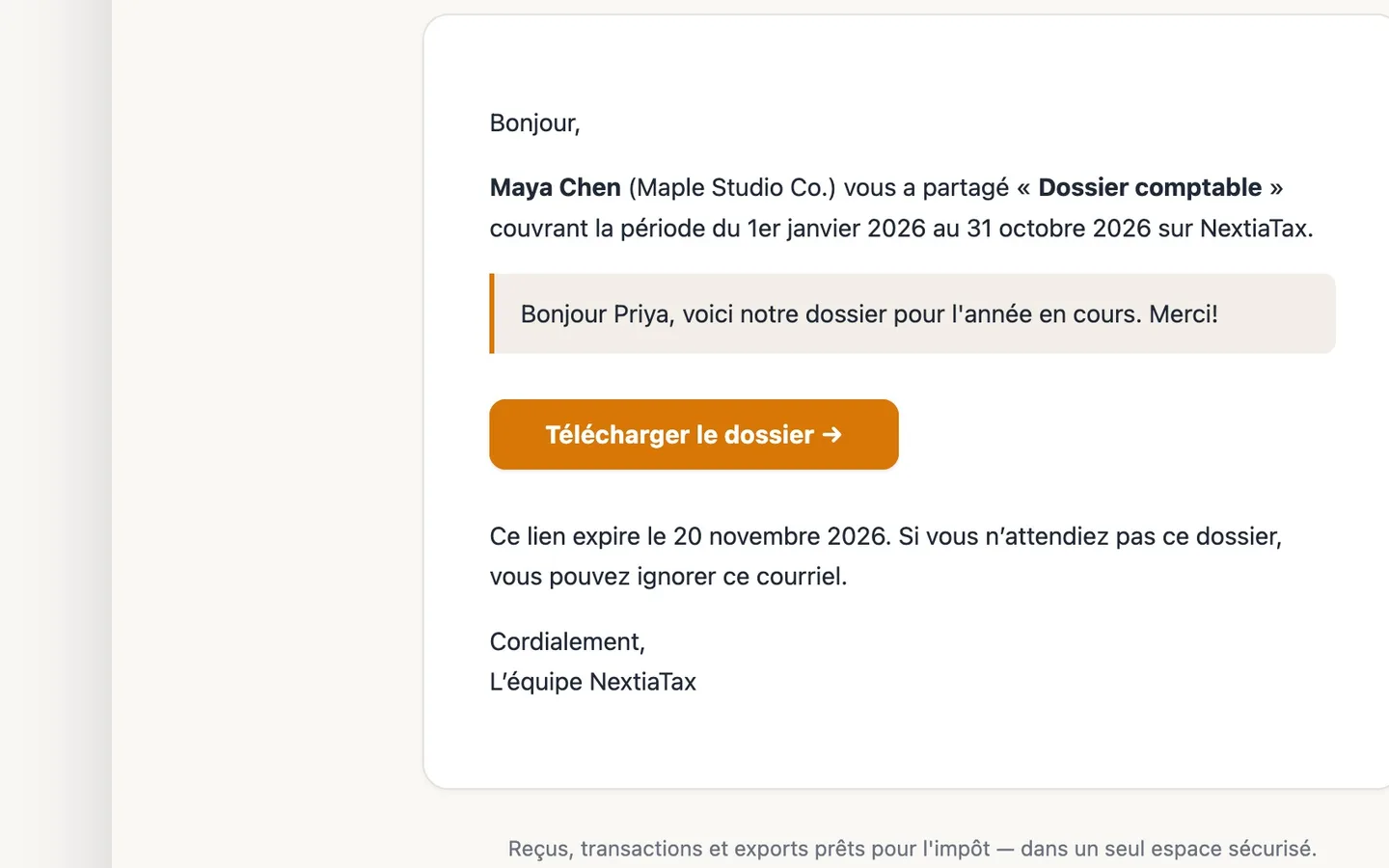
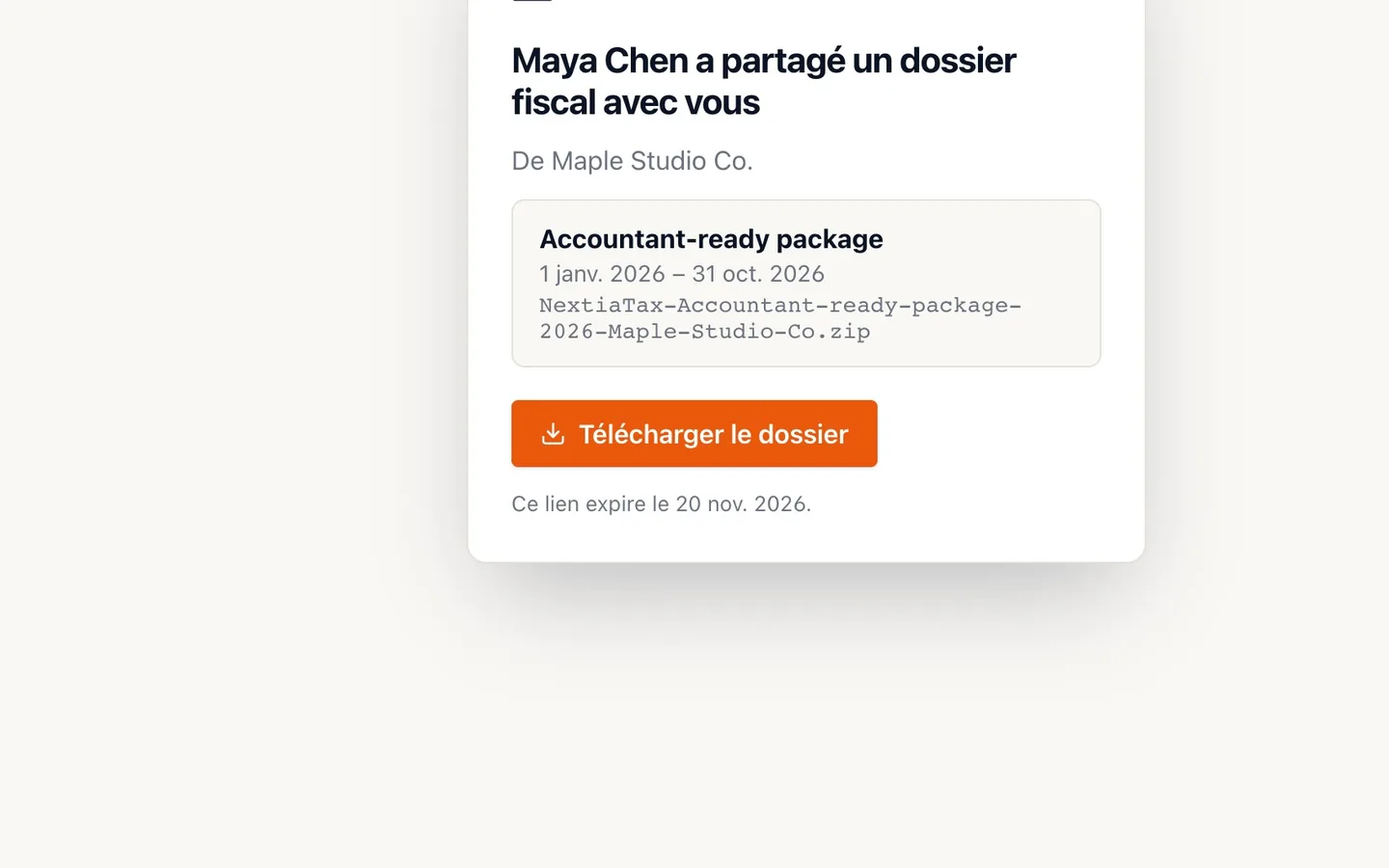
Votre comptable reçoit un courriel et sélectionne Télécharger le dossier.
Il vient de NextiaTax, avec votre note.
- 12
Il sélectionne Télécharger le dossier. C'est tout.
Aucun compte ni mot de passe requis.
Envoyez à votre comptable un dossier prêt pour l'impôt
Avant de commencer
- Révisez et catégorisez vos opérations. Par défaut, le dossier ne contient que les opérations révisées; la vérification préalable de la page Exports indique combien seraient exclues.
- Si Générer le dossier est grisé, votre rôle ne permet pas de créer des exports. Demandez l'accès au propriétaire de l'entreprise.
Étapes
- Sélectionnez Exports dans le menu de gauche. Vous pouvez l'ouvrir depuis n'importe quelle page.
- Choisissez la période : sélectionnez Exercice en cours. 3 derniers mois et Dernier exercice remplissent aussi les dates, ou choisissez les mois vous-même.
- Ouvrez Type de dossier et choisissez Dossier comptable. Il contient le détail des revenus et dépenses, les lignes T2125, un sommaire des taxes de vente et un PDF d'une page.
- Facultatif : cochez Inclure les fichiers de reçus dans le dossier. Faites-le si votre comptable veut une copie de vos reçus.
- Sélectionnez Générer le dossier. Après quelques secondes, il apparaît sous Exports précédents, marqué Prêt.
- Sélectionnez Télécharger pour garder une copie. Un fichier ZIP avec des chiffriers, la liste des reçus manquants et un sommaire d'une page.
- Sélectionnez Partager sur la même ligne.
- Choisissez la durée du lien : 30 jours. 1 jour et 7 jours sont aussi offerts.
- Sélectionnez Courriel, entrez l'adresse de votre comptable et une note, puis Envoyer le courriel. La note est facultative.
- Votre lien apparaît sous Liens actifs. Il indique le nombre de téléchargements. Sélectionnez Révoquer pour le désactiver en tout temps.
- Votre comptable reçoit un courriel et sélectionne Télécharger le dossier. Il vient de NextiaTax, avec votre note.
- Il sélectionne Télécharger le dossier. C'est tout. Aucun compte ni mot de passe requis.
Conseils
- Vous préférez l'envoyer vous-même? Dans la fenêtre Partager, Copier le lien ou WhatsApp crée le même lien sécurisé.
- Les liens fonctionnent 1, 7 ou 30 jours. Trente jours laissent à votre comptable le temps d'y revenir.
- Chaque dossier préparé reste sous Exports précédents, pour le partager de nouveau plus tard.
En cas de problème
- Le lien ne s'ouvre pas pour votre comptable. Il a peut-être expiré ou été révoqué. Ouvrez Partager sur le dossier et envoyez un nouveau lien.
- Le dossier indique Échec. Sélectionnez de nouveau Générer le dossier. S'il échoue deux fois, joignez le soutien depuis le menu Aide.