
Révisez et catégorisez vos opérations
Chaque opération attend dans À réviser jusqu'à ce que vous la vérifiiez. Révisez-en une, enregistrez la catégorie par défaut d'un fournisseur et approuvez-en plusieurs à la fois.
- 9 étapes
- Environ 2 min
- Vérifié avec NextiaTax le 21 octobre 2026
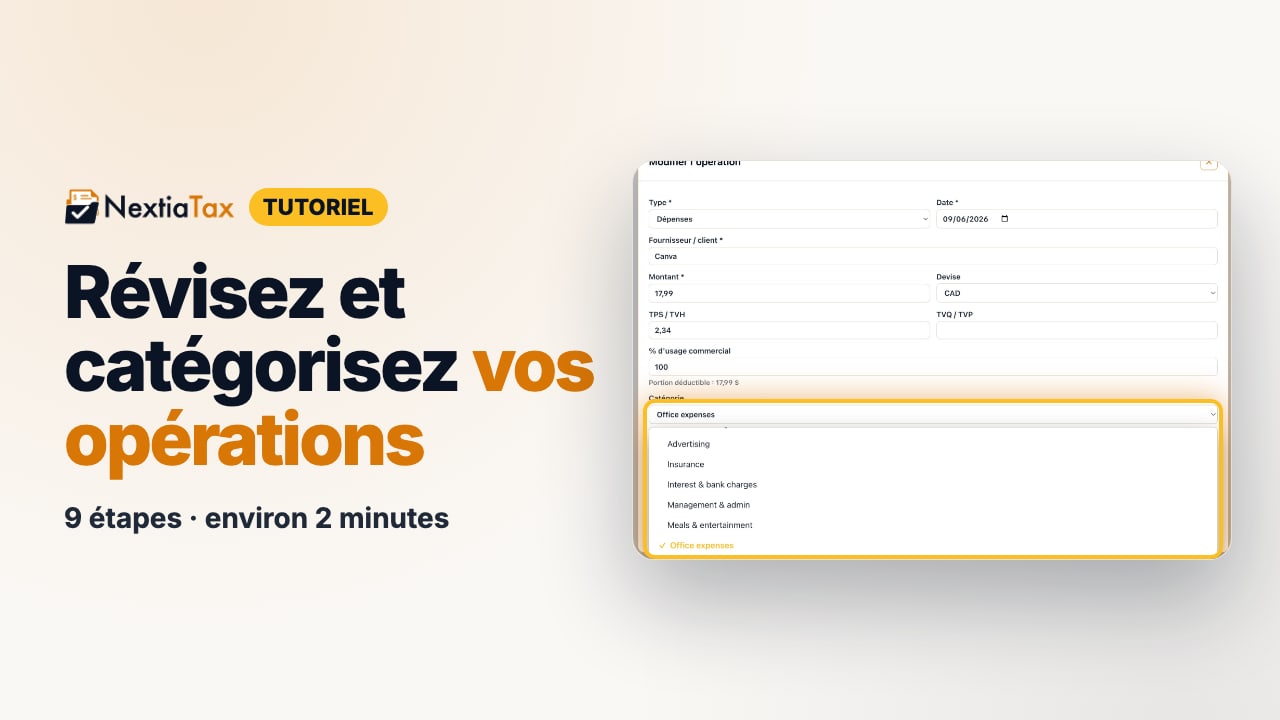
La vidéo s’en vient. Les versions étape par étape et écrite sont prêtes.
- 1
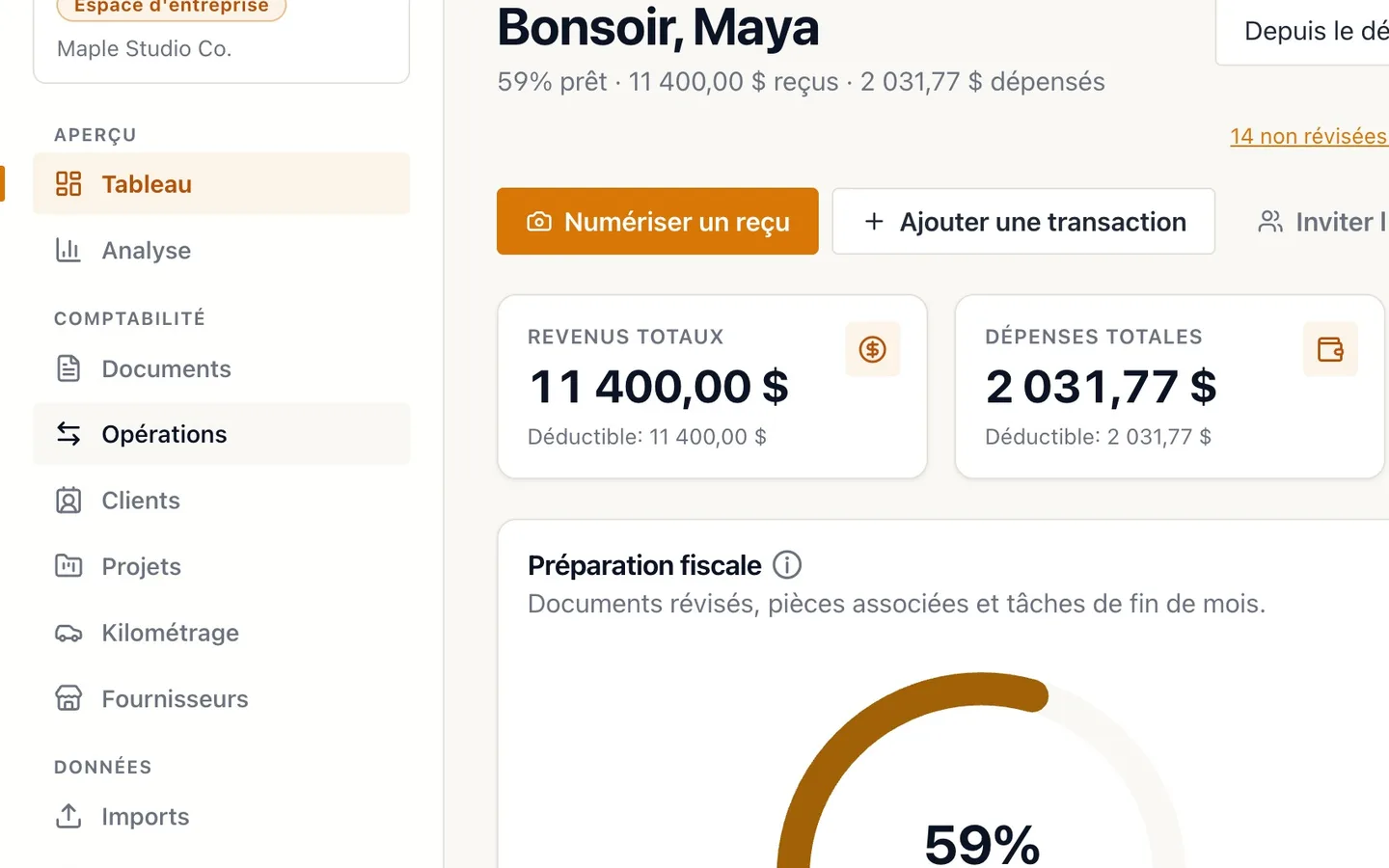
Sélectionnez Opérations dans le menu de gauche.
Flux bancaires, imports, reçus et saisies manuelles arrivent tous ici.
- 2
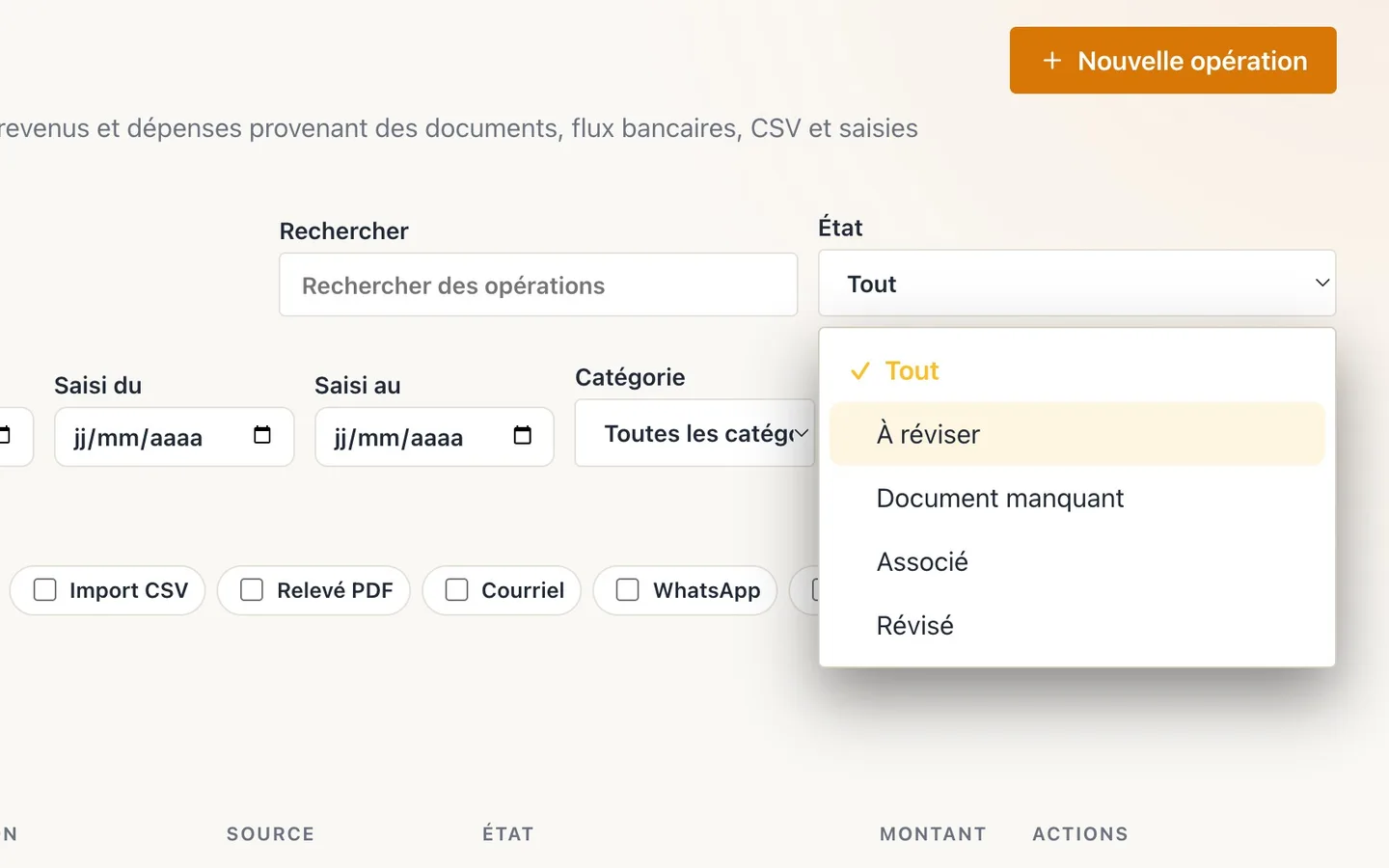
Réglez État sur À réviser.
Seules les opérations qui vous attendent sont affichées.
- 3
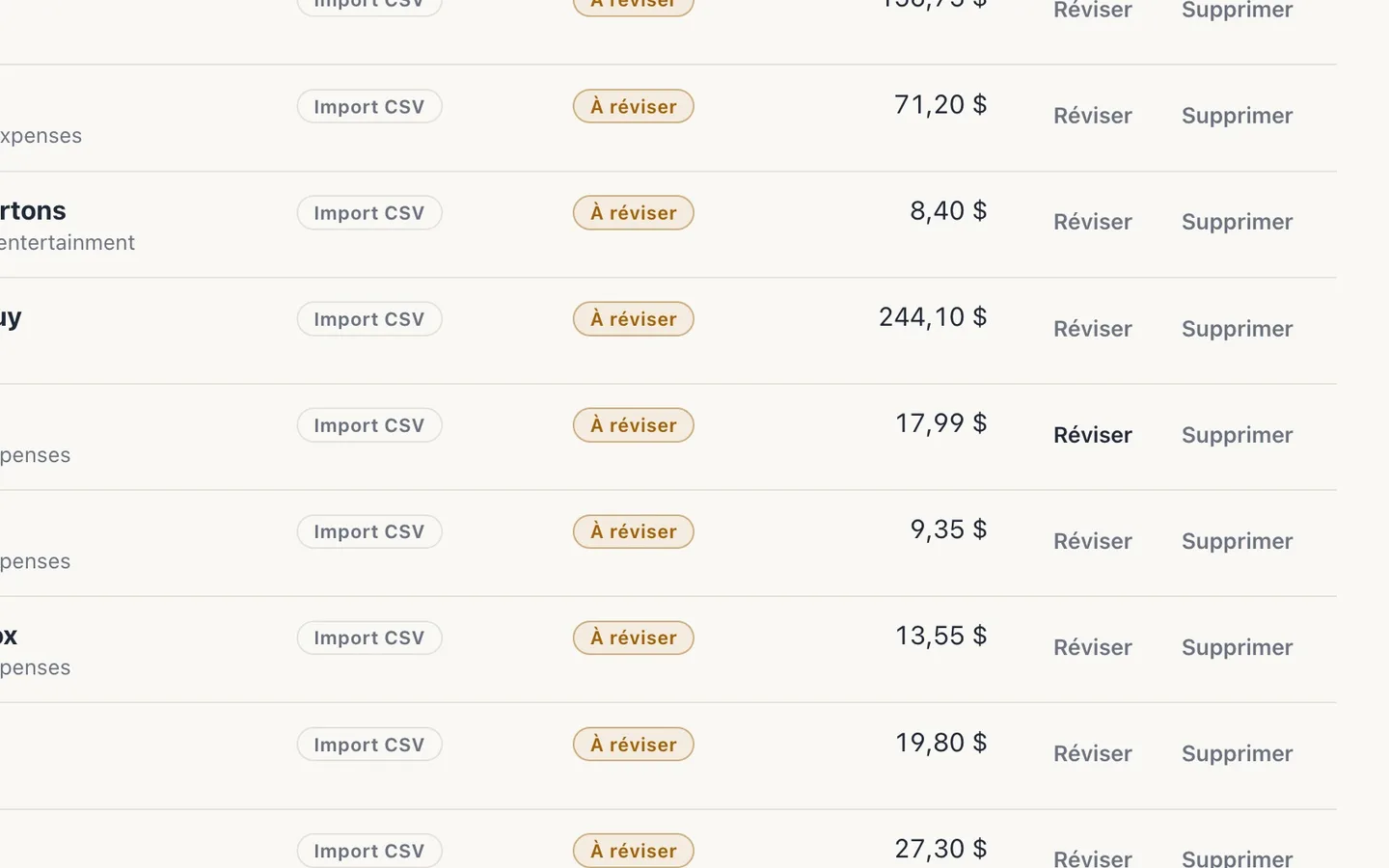
Sélectionnez Réviser sur une opération.
Ici, une dépense Canva venue d'un import de relevé.
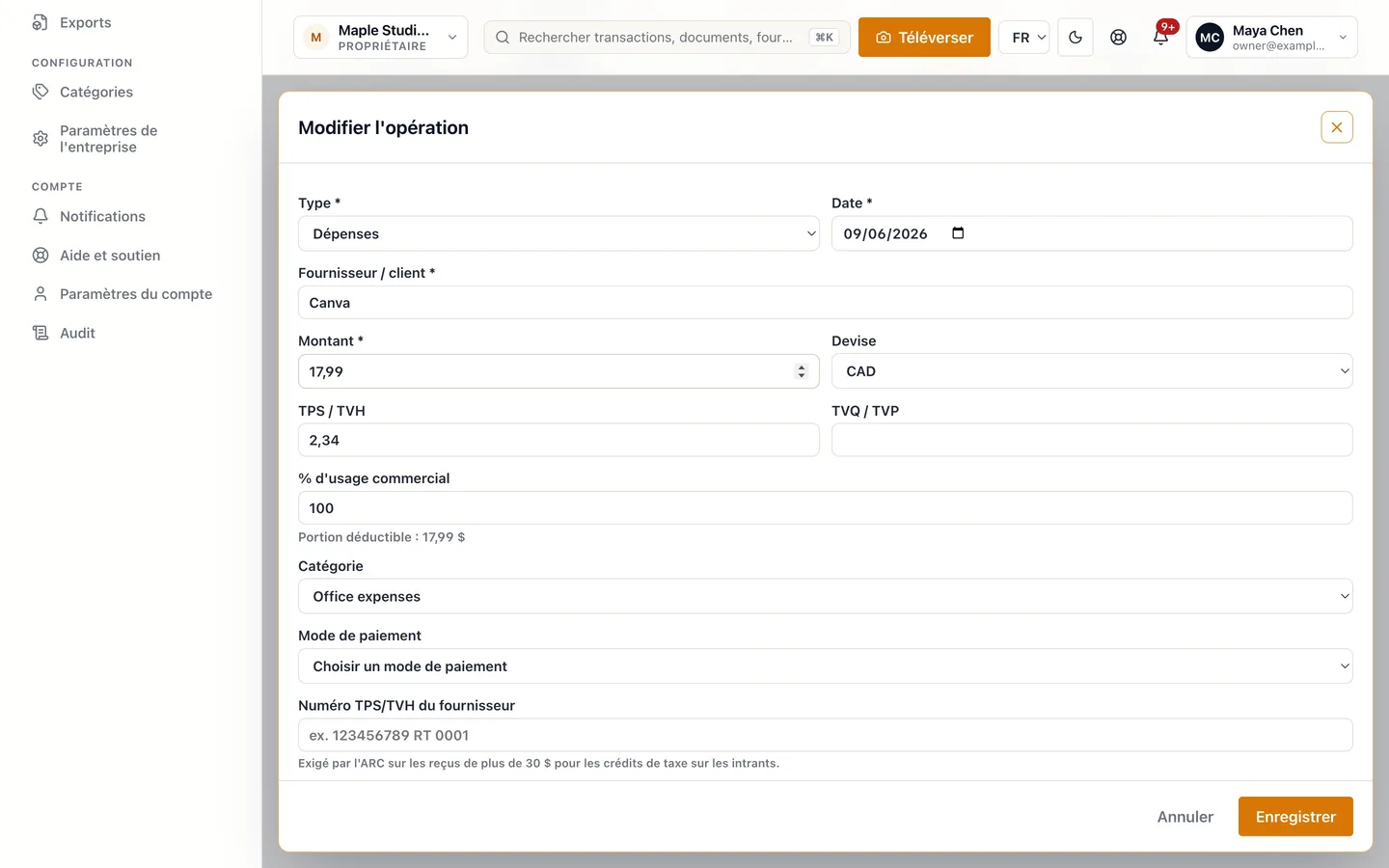
- 4
Vérifiez le fournisseur, la date et le montant.
Comparez-les avec votre reçu ou votre relevé.
- 5
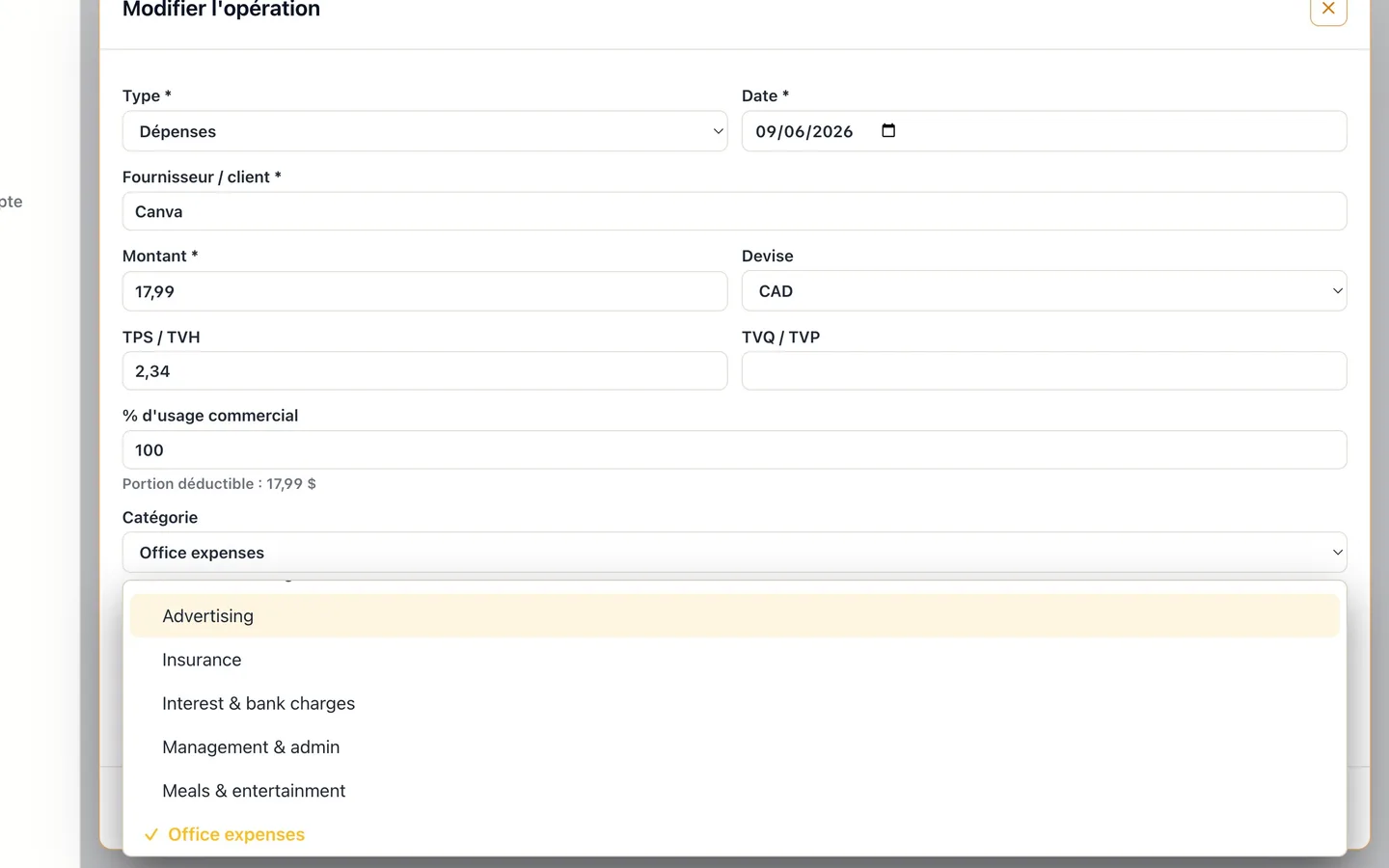
Choisissez la bonne Catégorie.
La catégorie décide de la ligne du T2125 où la dépense compte. Ici, Canva passe en publicité.
- 6
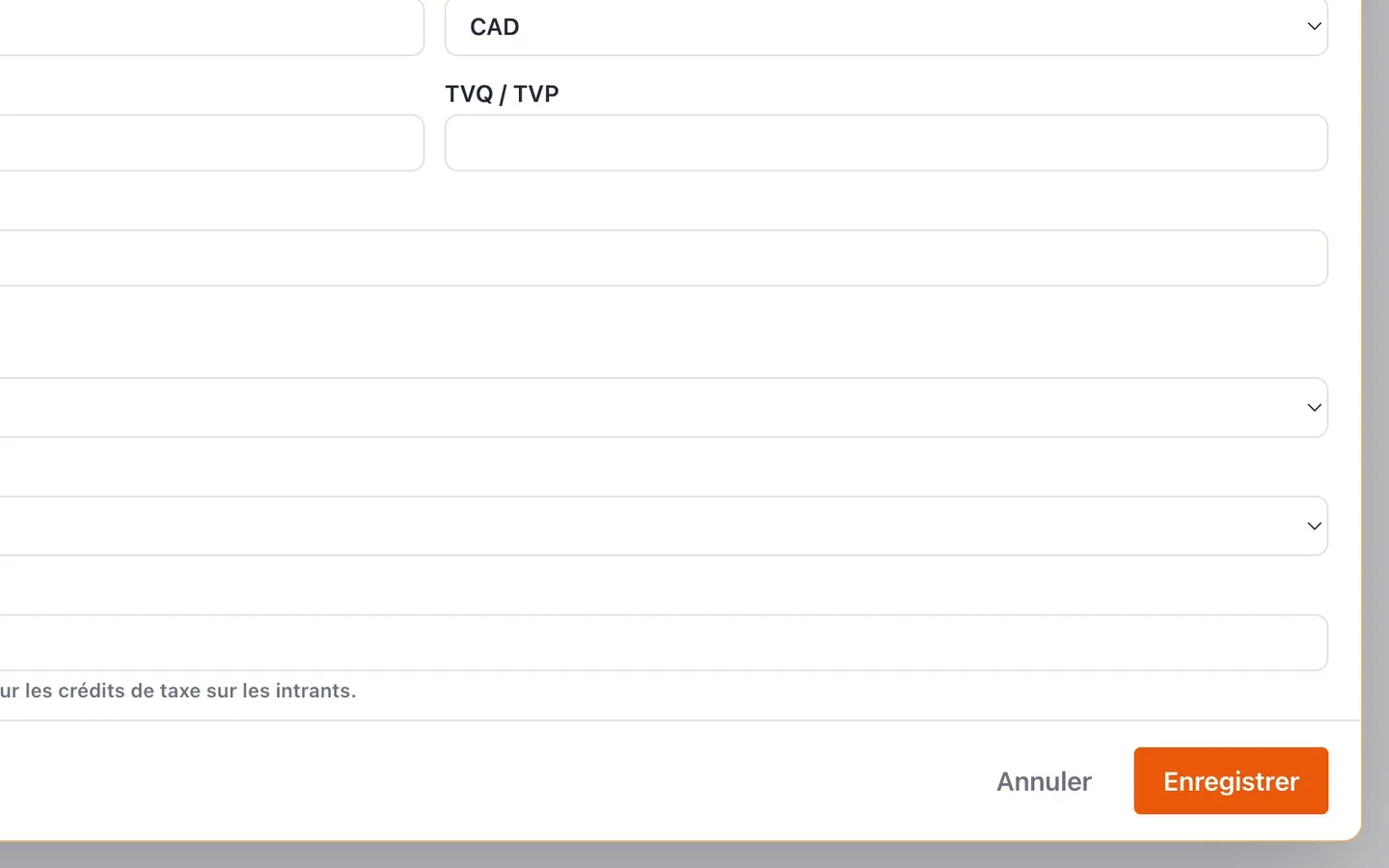
Sélectionnez Enregistrer.
L'opération est marquée révisée.
- 7
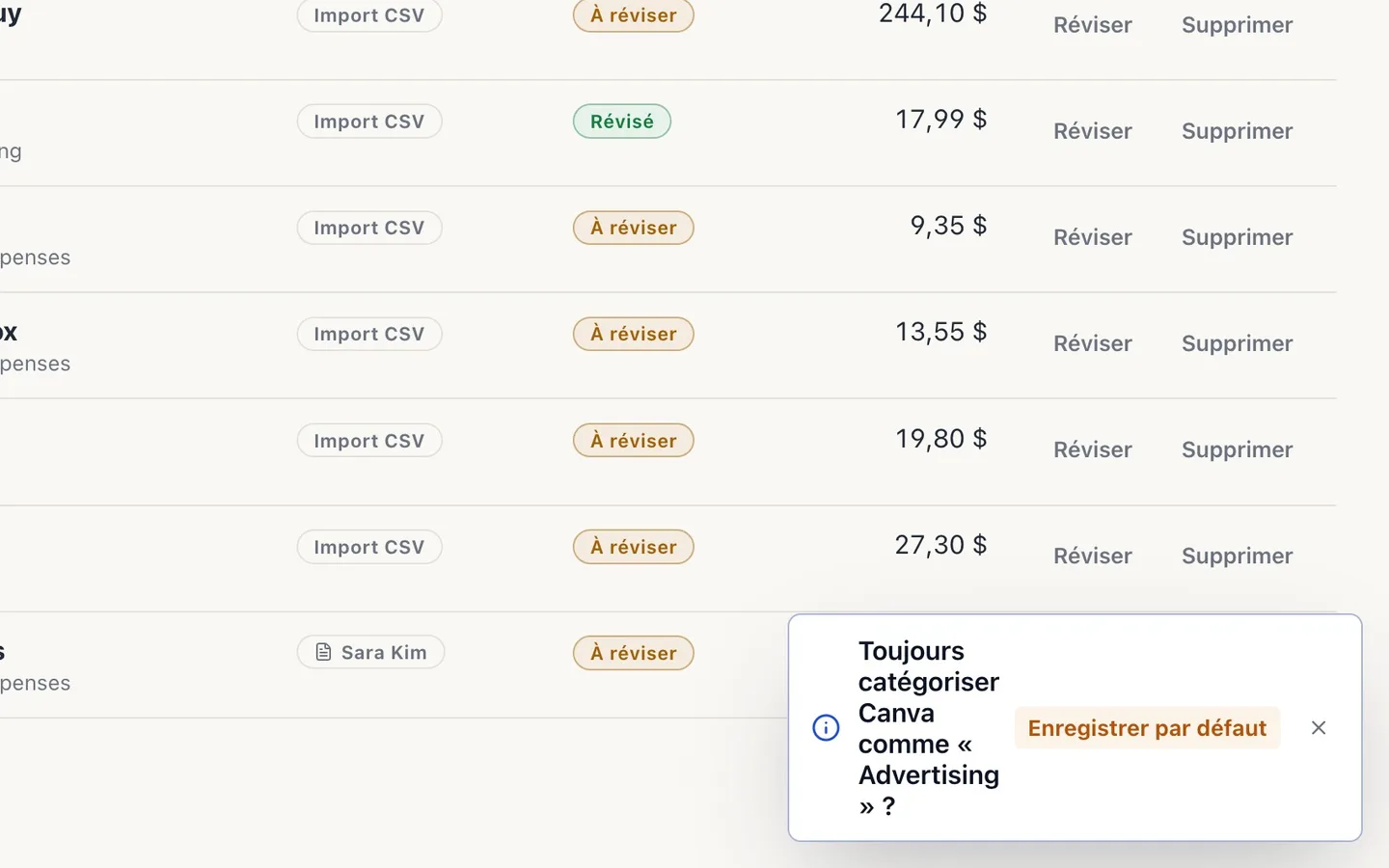
Sélectionnez Enregistrer par défaut pour retenir la catégorie.
Les prochaines opérations de ce fournisseur arrivent déjà catégorisées.
- 8
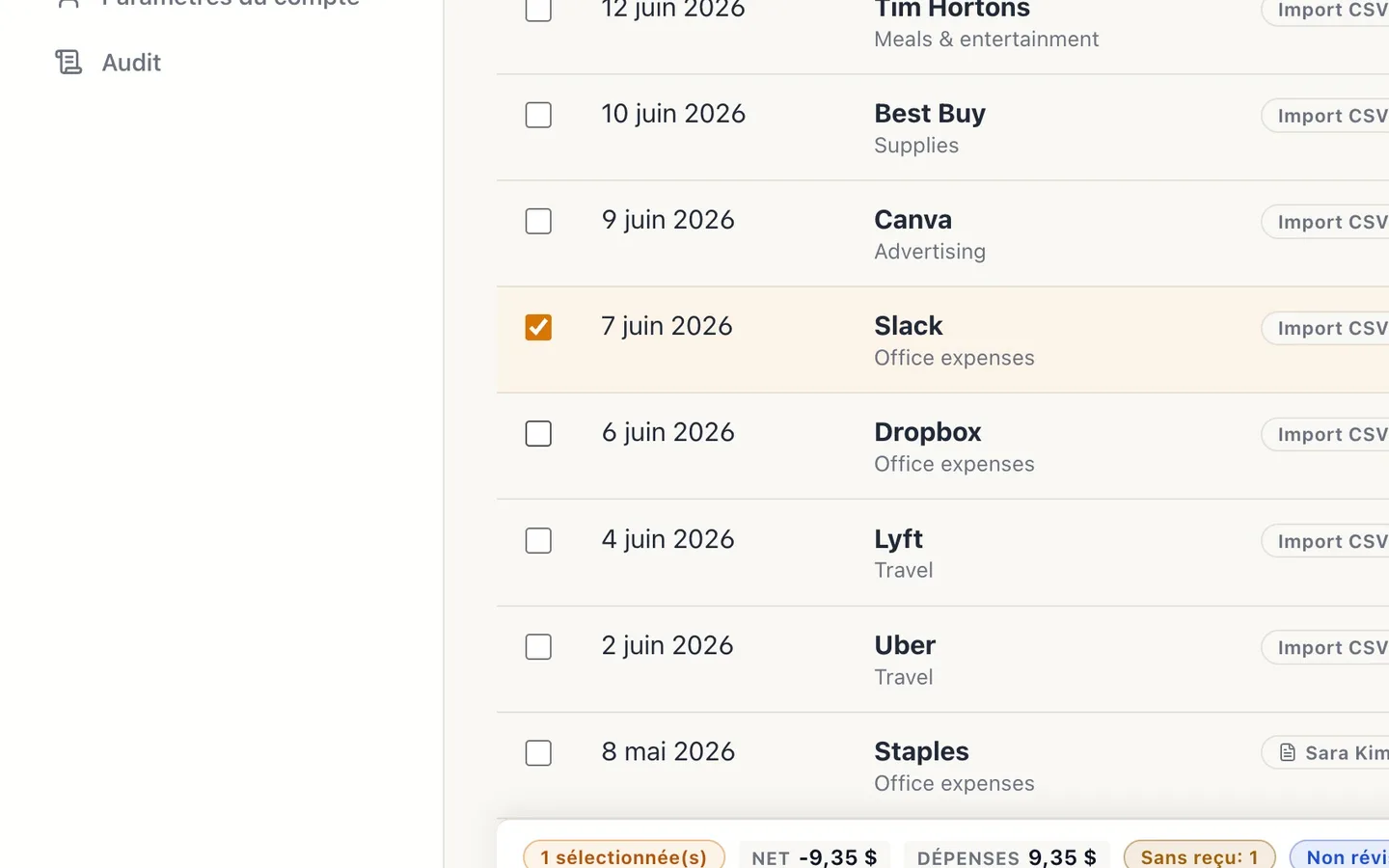
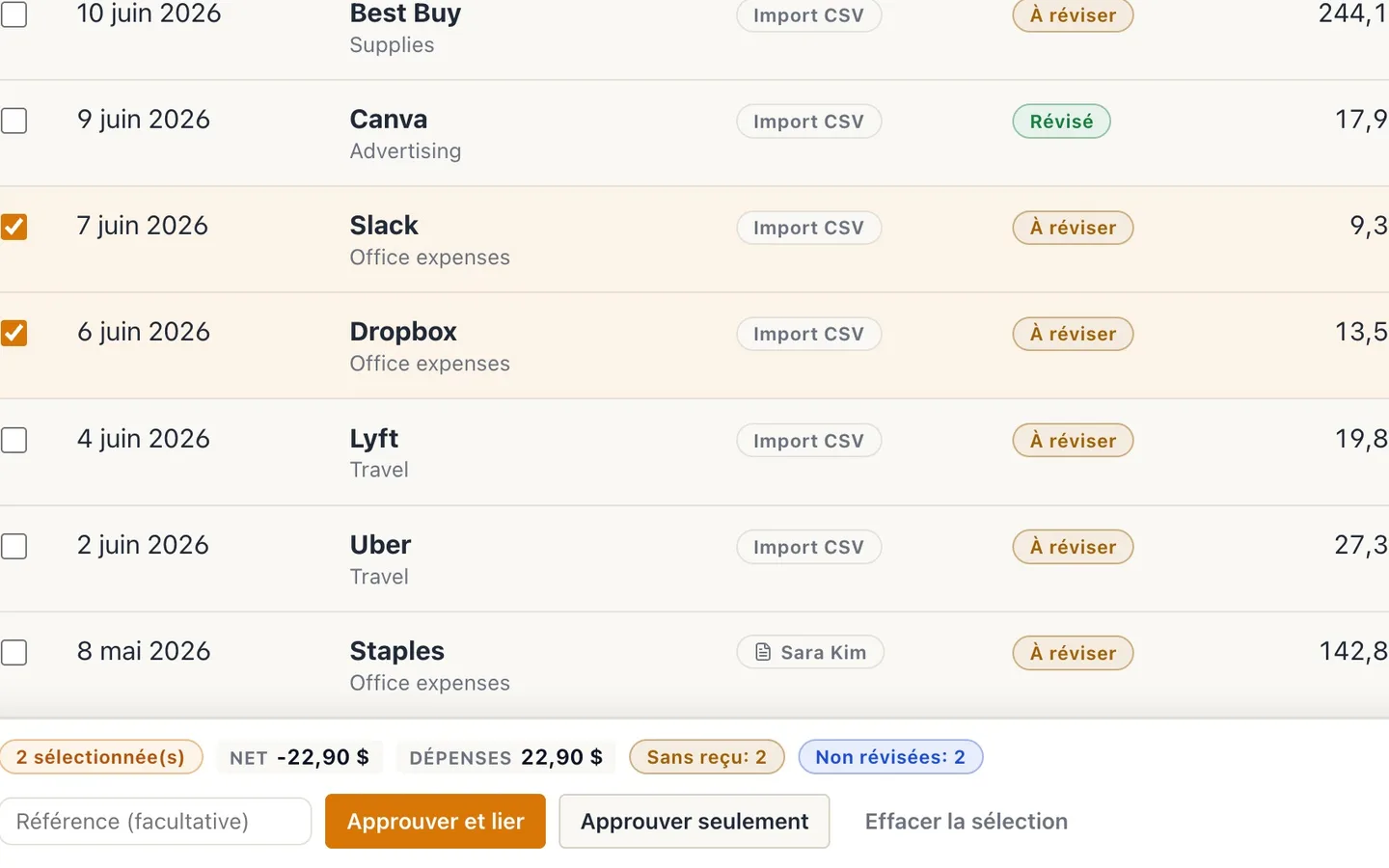
Cochez les opérations déjà correctes.
Une barre affiche les totaux de votre sélection.
- 9
Sélectionnez Approuver seulement.
Approuver et lier joint aussi les reçus téléversés avec cet import.
Révisez et catégorisez vos opérations
Avant de commencer
- Faites d'abord entrer des opérations : connectez votre banque, importez un relevé ou ajoutez des reçus.
- Il faut un rôle qui peut modifier les opérations : propriétaire, administrateur, comptable ou tenue de livres.
Étapes
- Sélectionnez Opérations dans le menu de gauche. Flux bancaires, imports, reçus et saisies manuelles arrivent tous ici.
- Réglez État sur À réviser. Seules les opérations qui vous attendent sont affichées.
- Sélectionnez Réviser sur une opération. Ici, une dépense Canva venue d'un import de relevé.
- Vérifiez le fournisseur, la date et le montant. Comparez-les avec votre reçu ou votre relevé.
- Choisissez la bonne Catégorie. La catégorie décide de la ligne du T2125 où la dépense compte. Ici, Canva passe en publicité.
- Sélectionnez Enregistrer. L'opération est marquée révisée.
- Sélectionnez Enregistrer par défaut pour retenir la catégorie. Les prochaines opérations de ce fournisseur arrivent déjà catégorisées.
- Cochez les opérations déjà correctes. Une barre affiche les totaux de votre sélection.
- Sélectionnez Approuver seulement. Approuver et lier joint aussi les reçus téléversés avec cet import.
Conseils
- Beaucoup d'opérations en retard? Triez par fournisseur et enregistrez une catégorie par défaut à la première occurrence : les imports suivants arrivent déjà catégorisés.
- Modifiez ou retirez les catégories par défaut, et fusionnez les graphies d'un même fournisseur, sur la page Fournisseurs.
En cas de problème
- Une opération est marquée Doublon. Ouvrez-la pour comparer les deux enregistrements côte à côte, puis fusionnez-les, ou retirez l'indicateur s'ils sont différents.
- Enregistrer par défaut n'est pas apparu. L'option est offerte quand vous changez la catégorie et que le fournisseur n'a pas encore de catégorie par défaut.