
Révisez sur votre téléphone où que vous soyez
Révisez les reçus que NextiaTax a lus, corrigez ce qu'il a mal lu, approuvez-les et réglez les doublons possibles, le tout dans l'application NextiaTax.
- 9 étapes
- Environ 2 min
- Vérifié avec NextiaTax le 22 octobre 2026
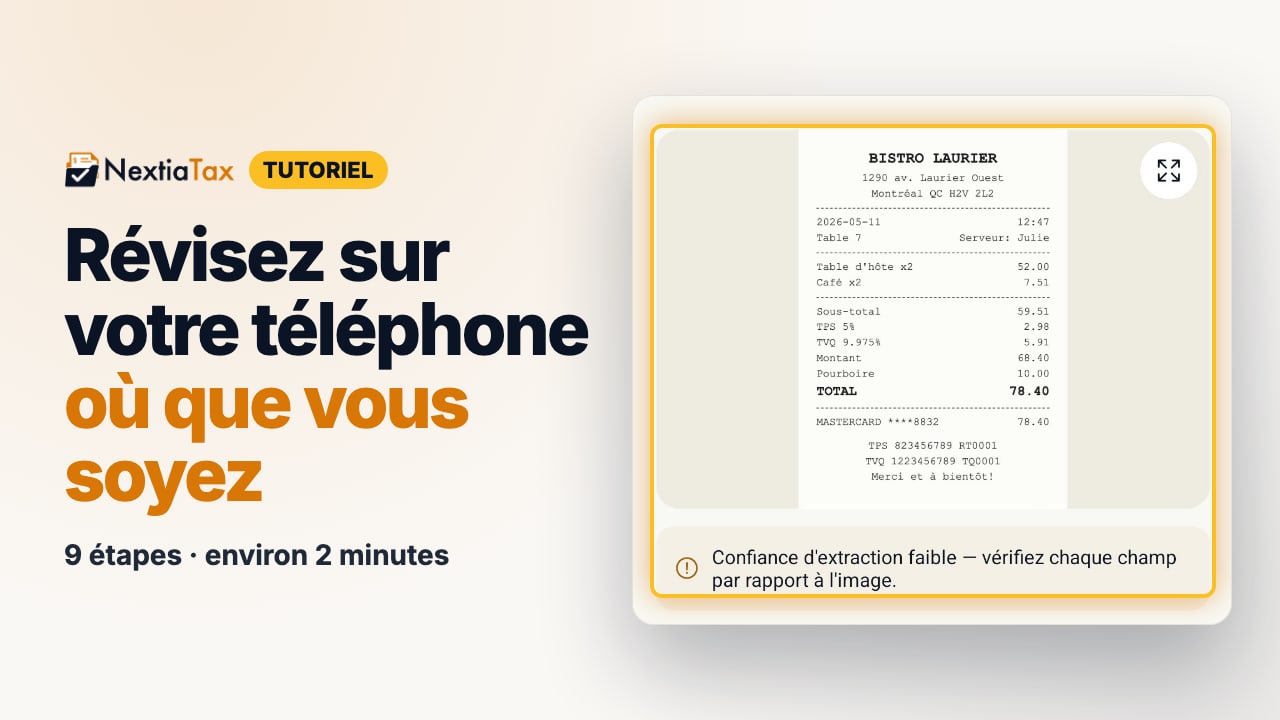
La vidéo s’en vient. Les versions étape par étape et écrite sont prêtes.
- 1
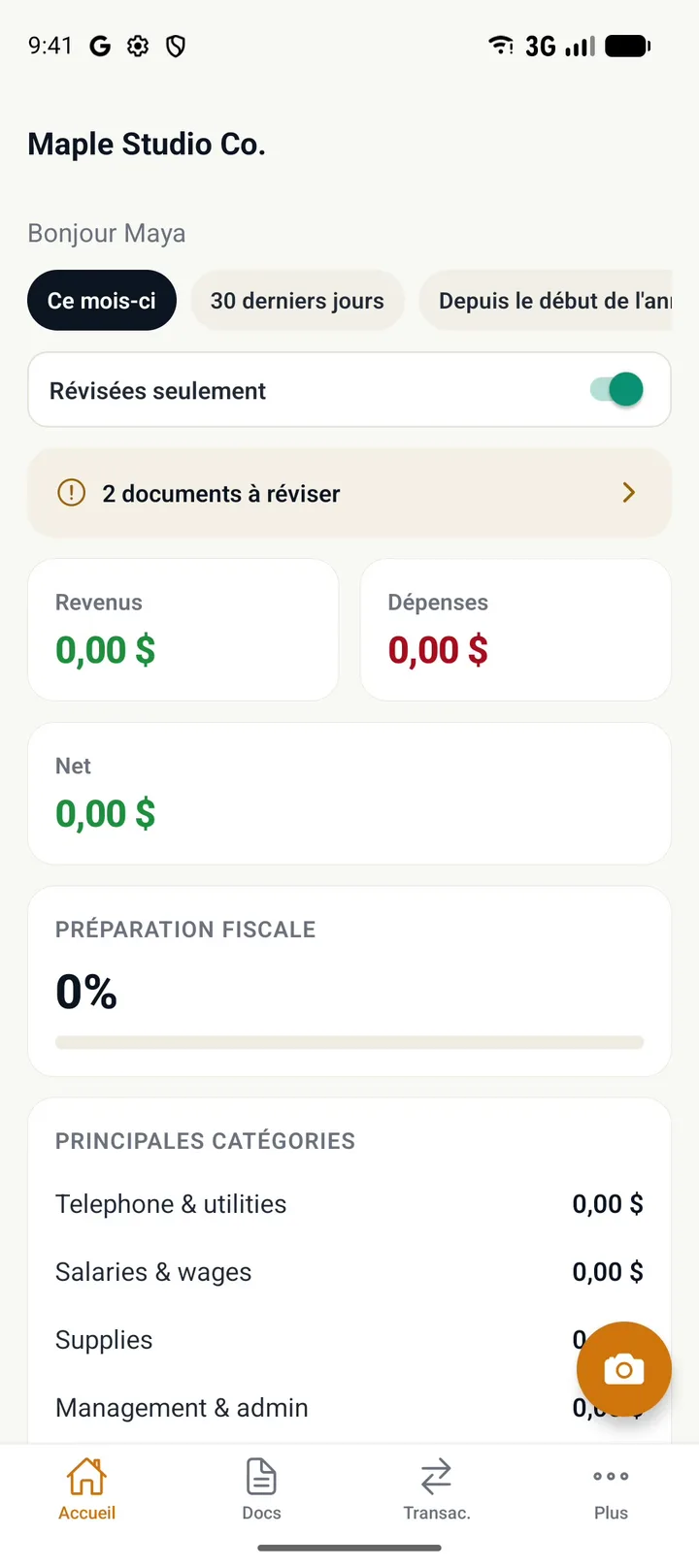
Sur l'Accueil, touchez la bannière des documents à réviser.
- 2
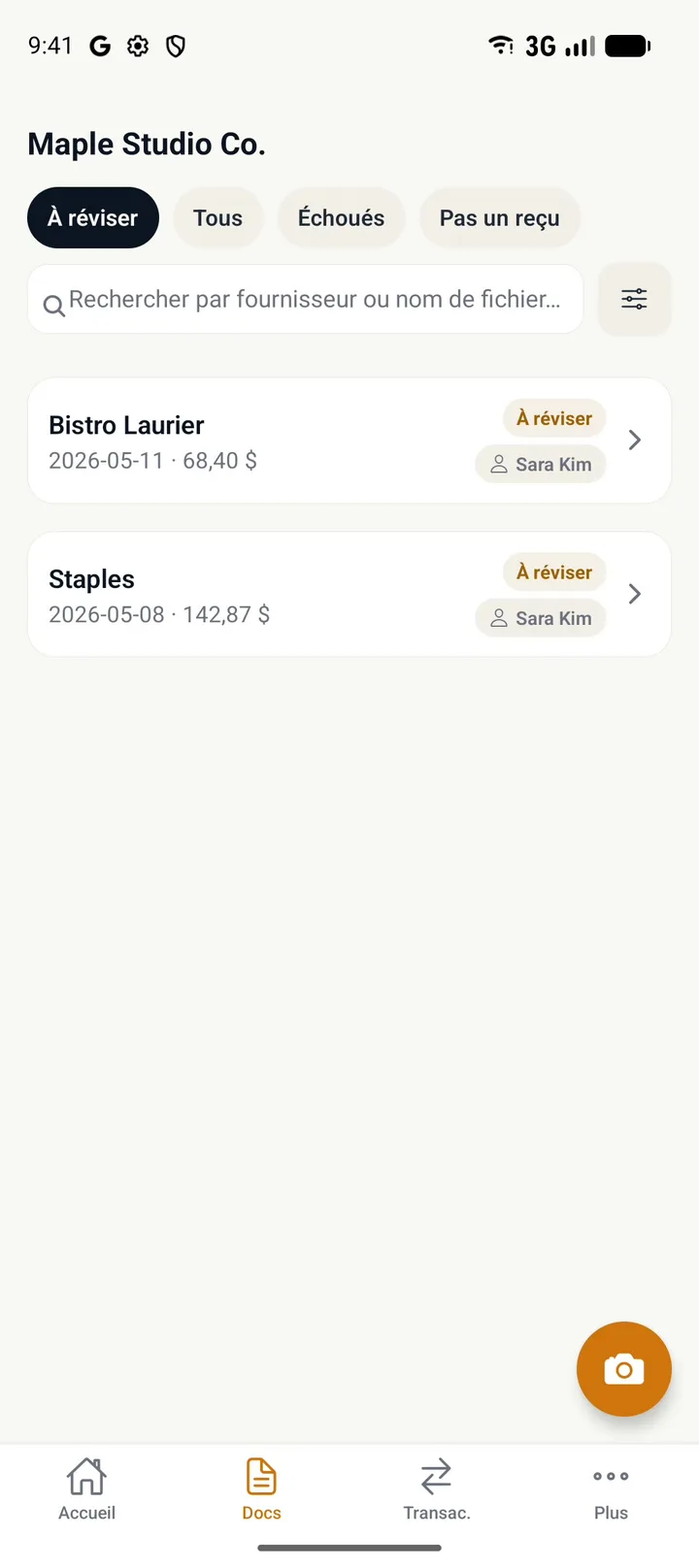
Touchez un document pour l'ouvrir.
- 3
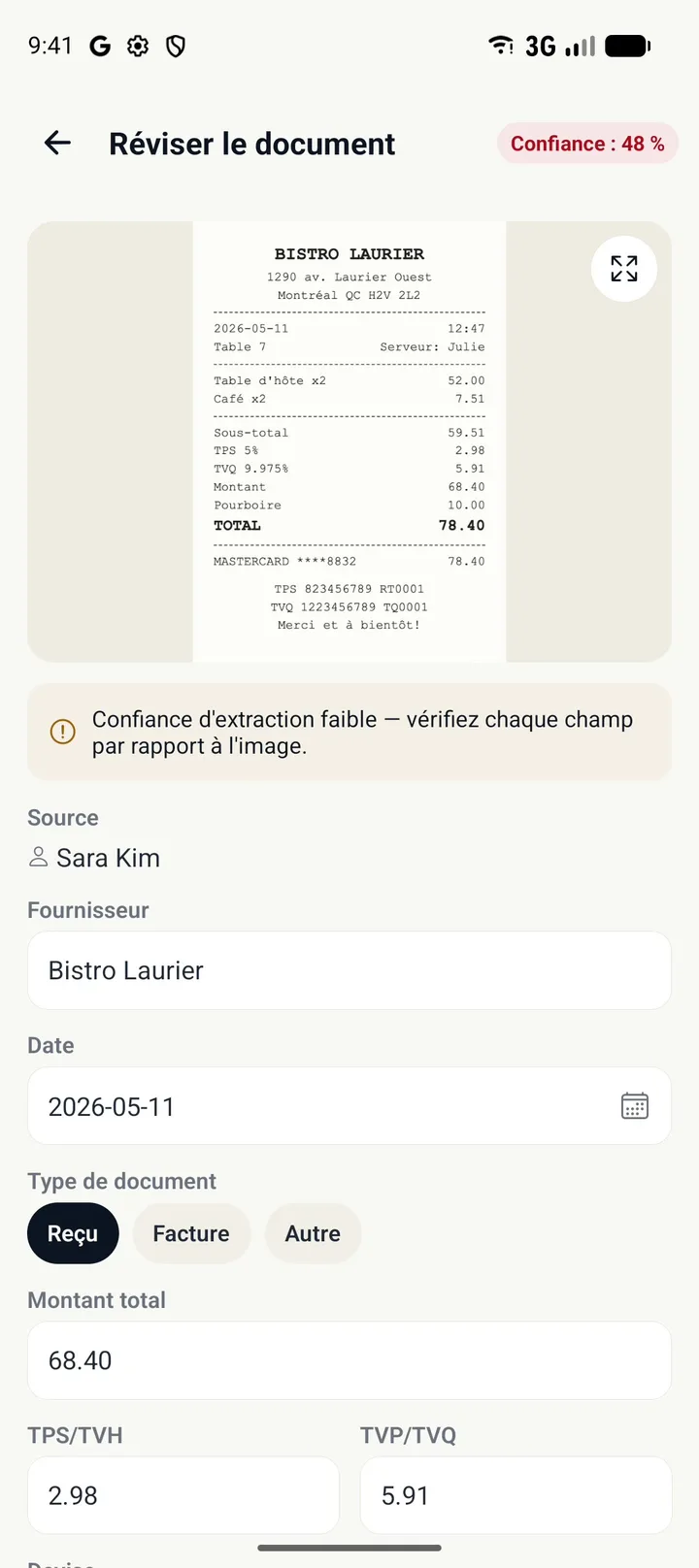
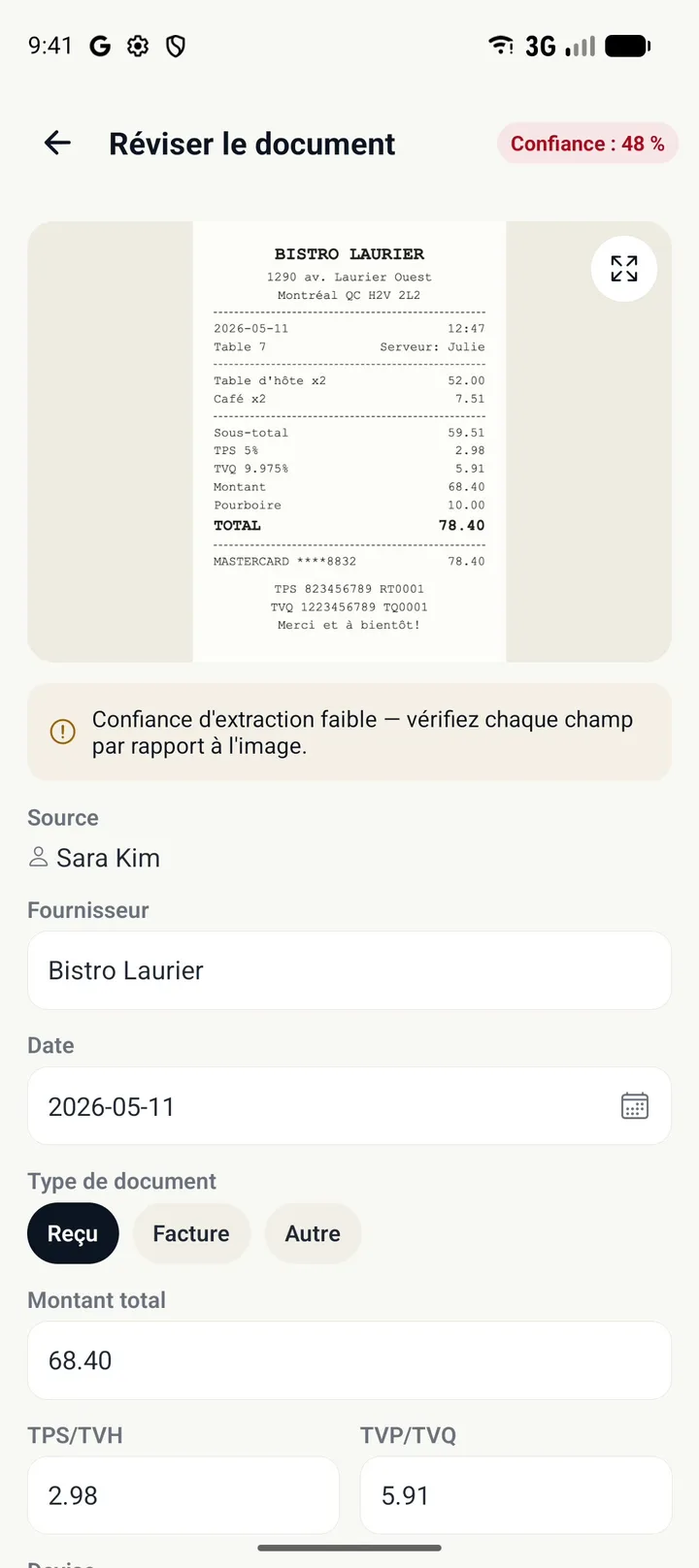
Comparez les champs avec le reçu au-dessus.
Quand la lecture est peu fiable, vérifiez chaque champ.
- 4
Corrigez tout champ erroné.
Ici, le Montant total a oublié le pourboire.
- 5
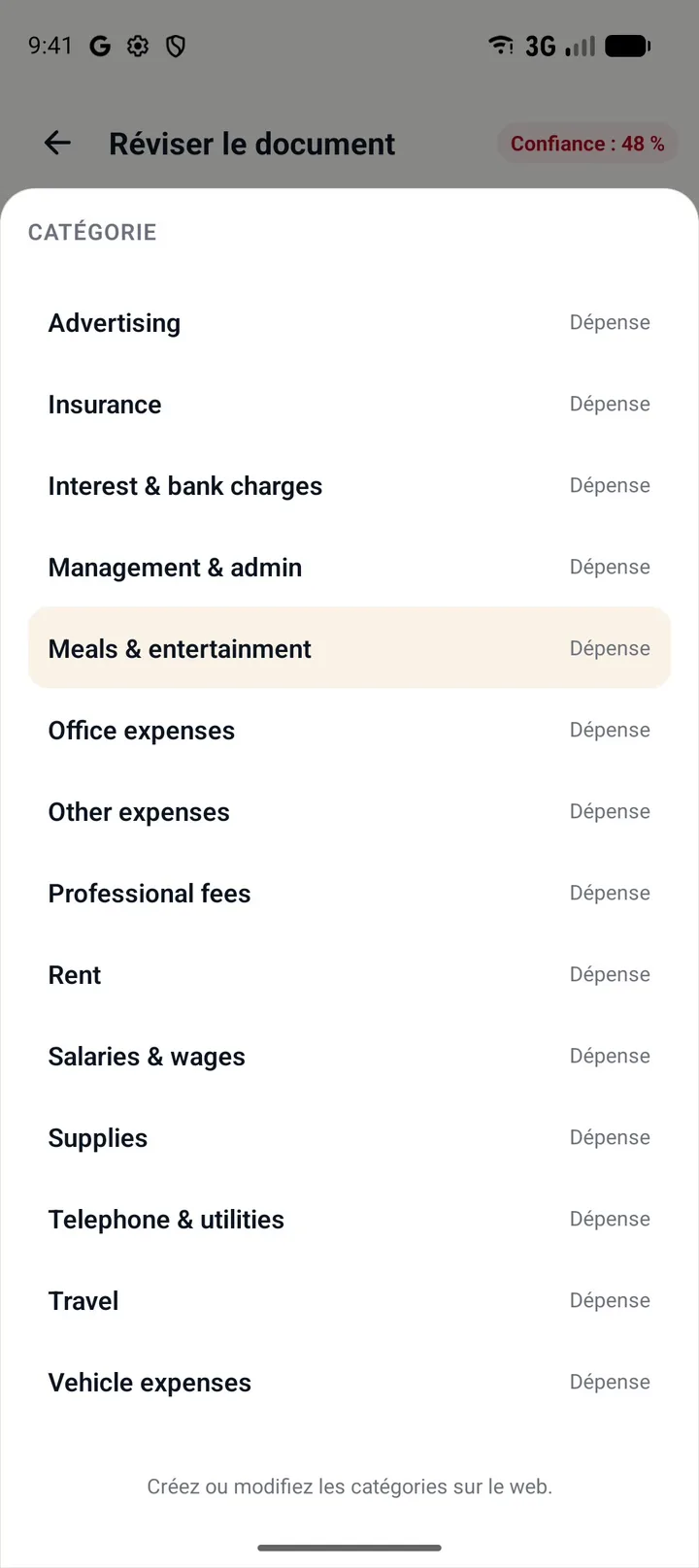
Vérifiez la Catégorie.
Touchez-la pour voir toutes les catégories et la changer.
- 6
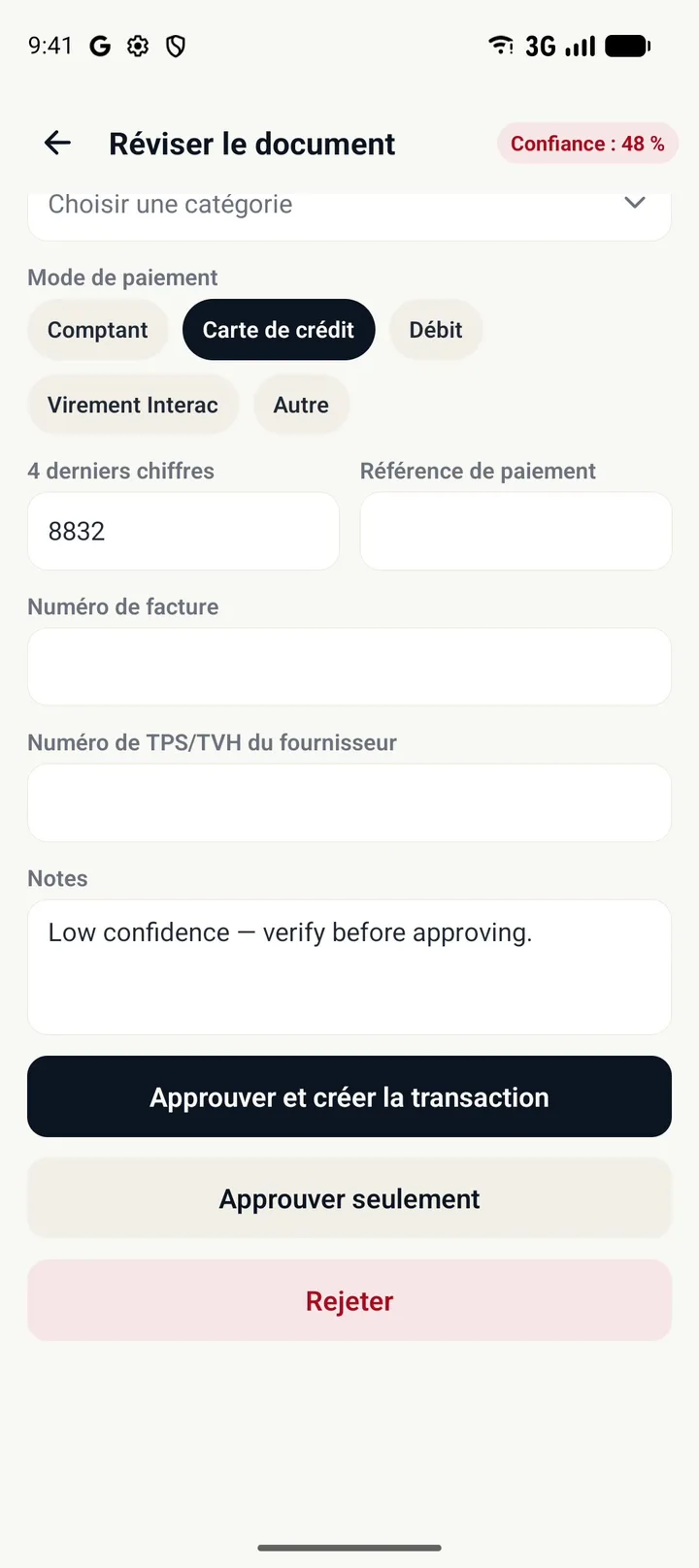
Touchez Approuver et créer la transaction.
Le reçu reste joint à la transaction.
- 7
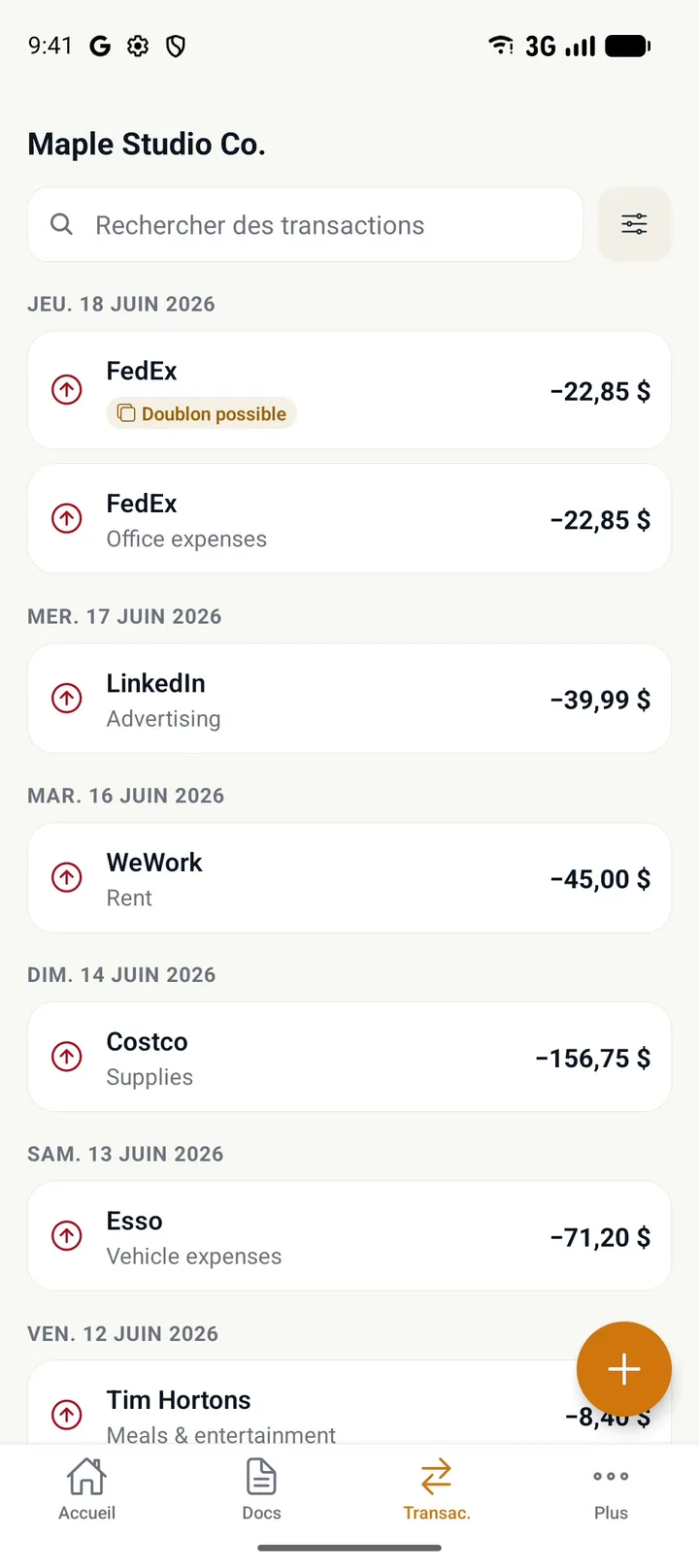
Dans Transac., touchez Réviser sur un Doublon possible.
- 8
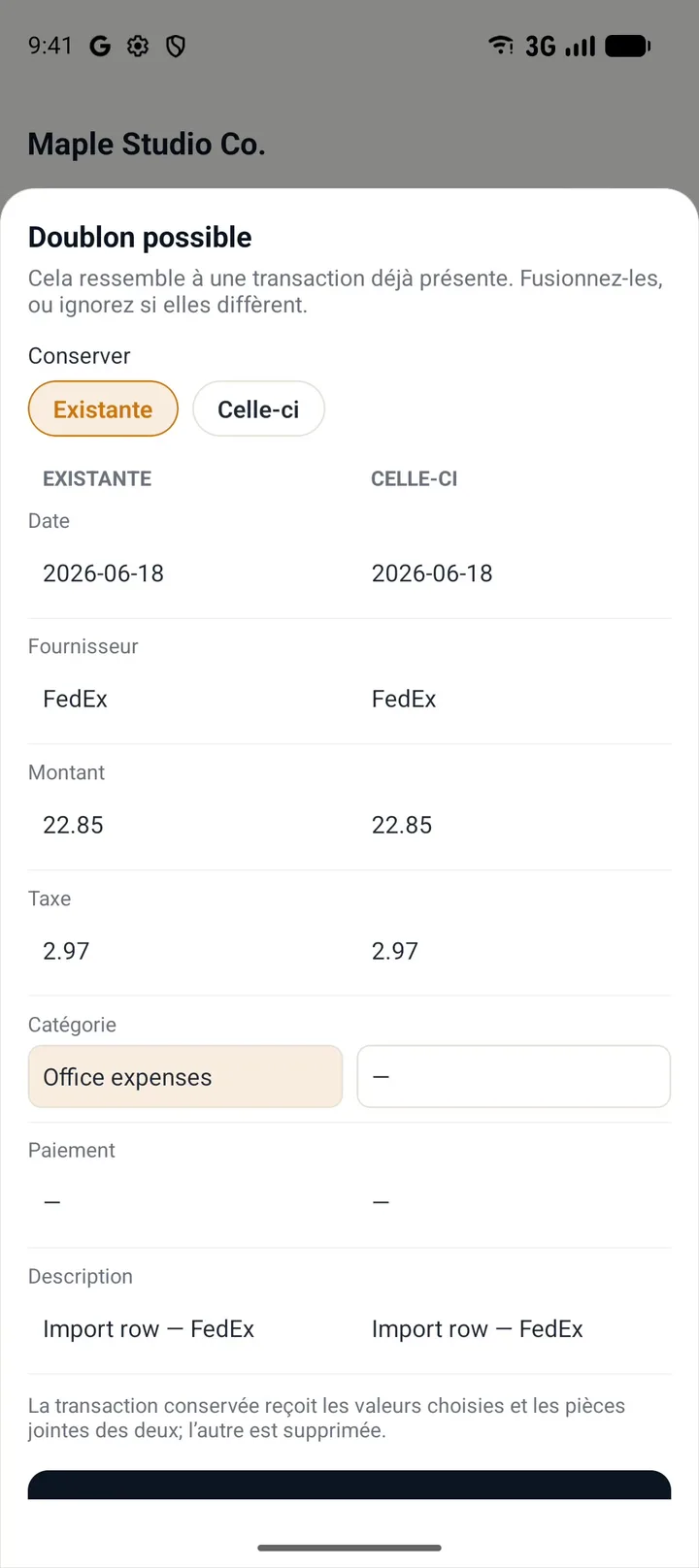
Comparez-les côte à côte et choisissez les valeurs à conserver.
- 9
Touchez Fusionner.
Ce n'est pas la même dépense? Touchez plutôt Pas un doublon.
Révisez sur votre téléphone où que vous soyez
Avant de commencer
- Installez l'application NextiaTax et connectez-vous avec le même compte que sur le Web.
- La révision demande un rôle qui peut réviser les documents : Propriétaire, Administrateur, Gestionnaire, Comptable ou Tenue de livres.
Étapes
- Sur l'Accueil, touchez la bannière des documents à réviser.
- Touchez un document pour l'ouvrir.
- Comparez les champs avec le reçu au-dessus. Quand la lecture est peu fiable, vérifiez chaque champ.
- Corrigez tout champ erroné. Ici, le Montant total a oublié le pourboire.
- Vérifiez la Catégorie. Touchez-la pour voir toutes les catégories et la changer.
- Touchez Approuver et créer la transaction. Le reçu reste joint à la transaction.
- Dans Transac., touchez Réviser sur un Doublon possible.
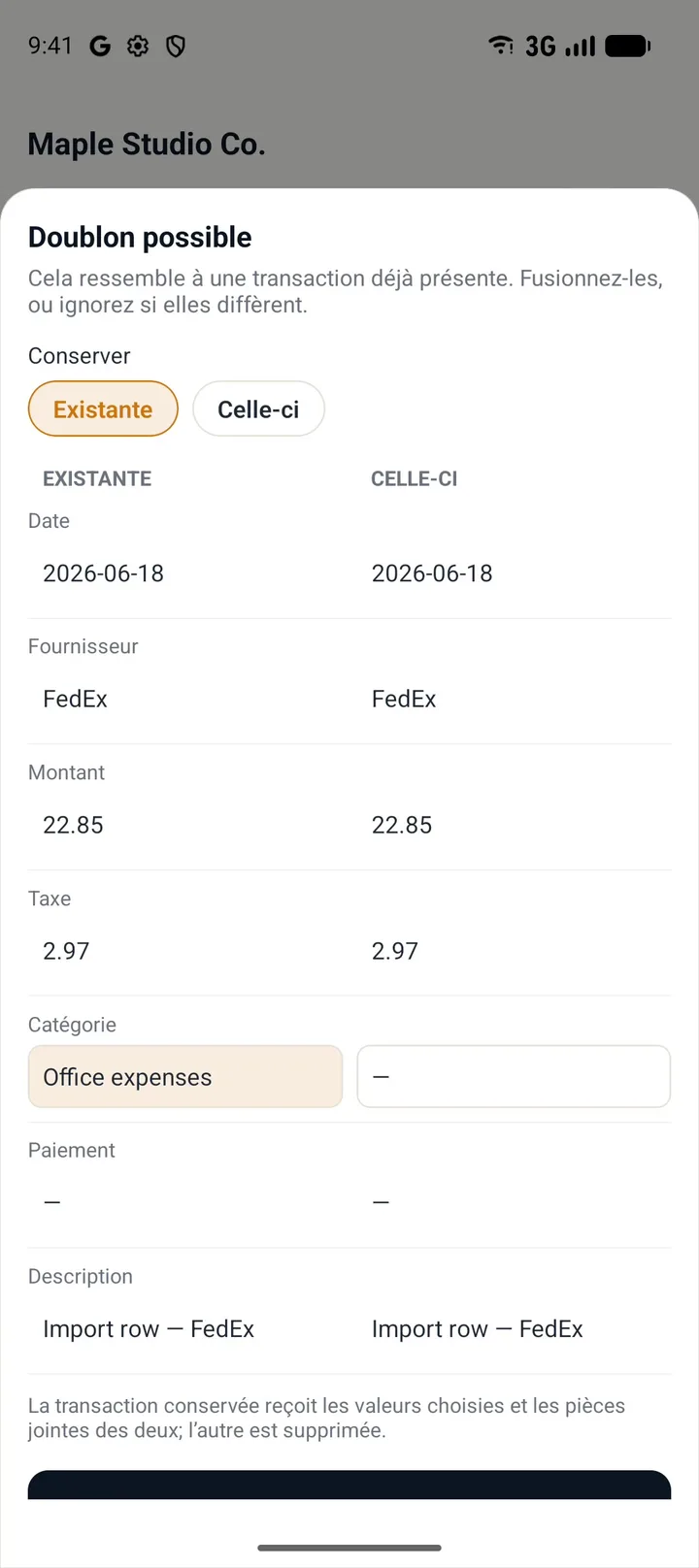
- Comparez-les côte à côte et choisissez les valeurs à conserver.
- Touchez Fusionner. Ce n'est pas la même dépense? Touchez plutôt Pas un doublon.
Conseils
- Touchez le bouton d'agrandissement du reçu pour le voir en plein écran quand c'est écrit petit.
- Ce n'est pas une dépense d'entreprise? Touchez Rejeter au lieu d'approuver.
En cas de problème
- La bannière ne s'affiche pas sur l'Accueil. Rien n'attend de révision. Les nouveaux reçus y apparaissent une fois lus par NextiaTax.
- Il n'y a pas de bouton Réviser sur une transaction. Seules les transactions signalées comme Doublon possible en ont un.