
Importez un relevé bancaire un mois d'un coup
Faites entrer un mois d'opérations bancaires ou de carte dans NextiaTax d'un seul coup, à partir du fichier CSV ou Excel de votre banque, avec les colonnes associées pour vous.
- 9 étapes
- Environ 2 min
- Vérifié avec NextiaTax le 21 octobre 2026
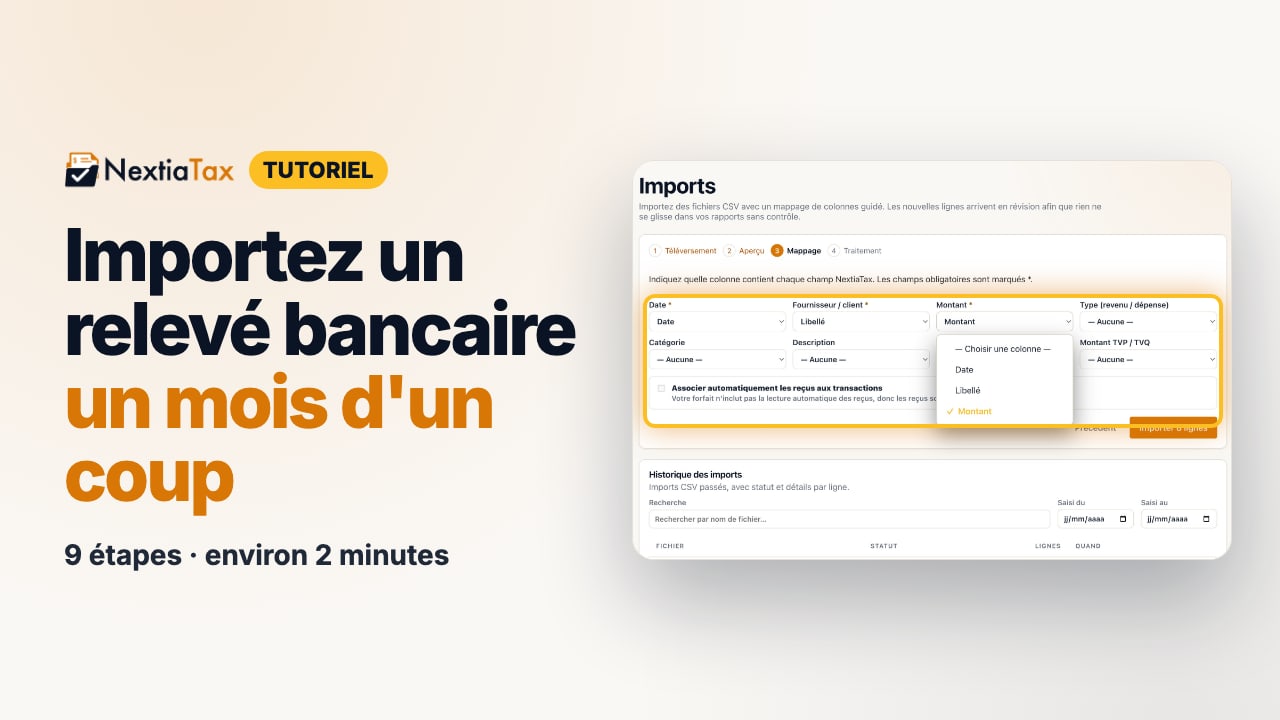
La vidéo s’en vient. Les versions étape par étape et écrite sont prêtes.
- 1
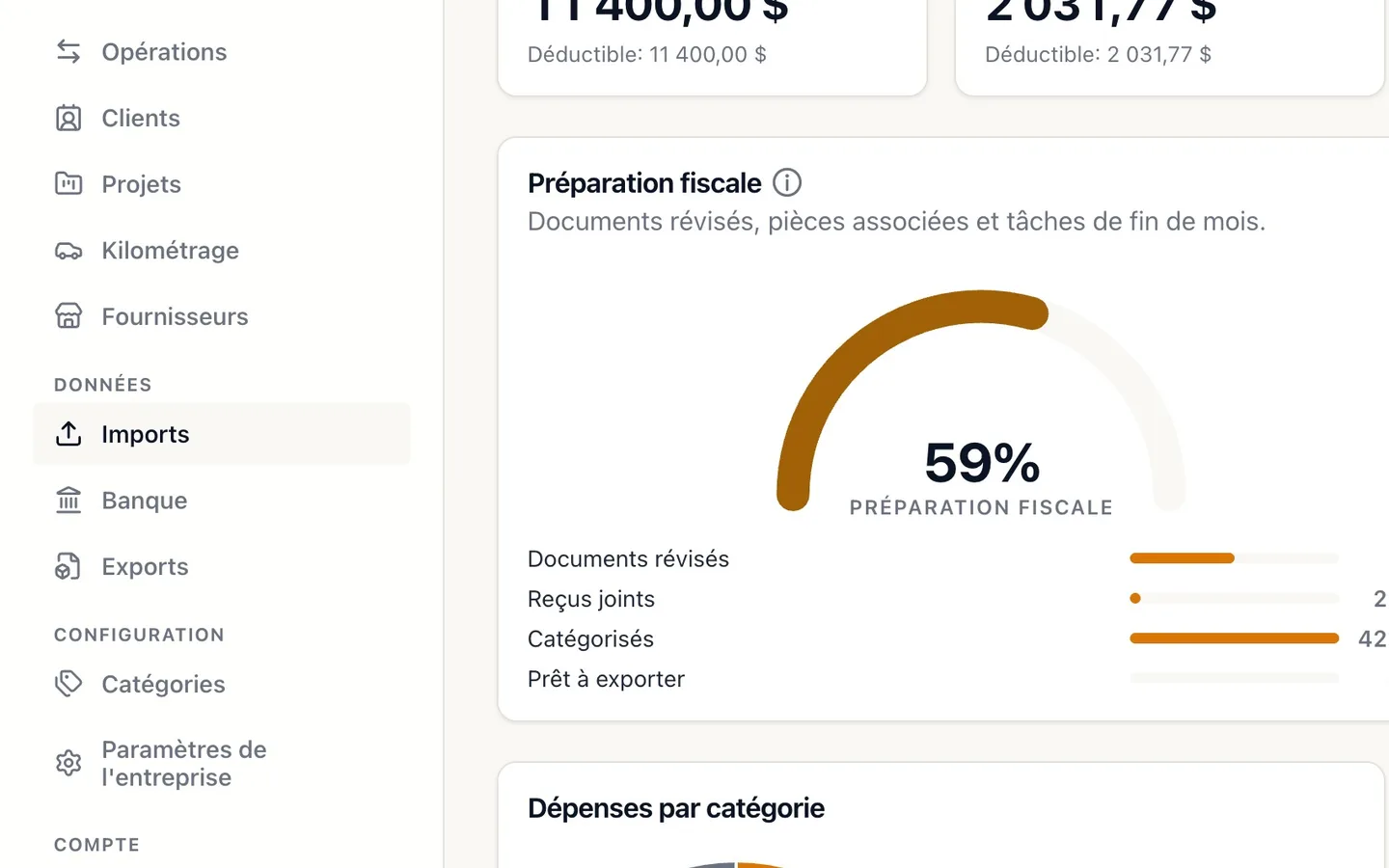
Sélectionnez Imports dans le menu de gauche.
- 2
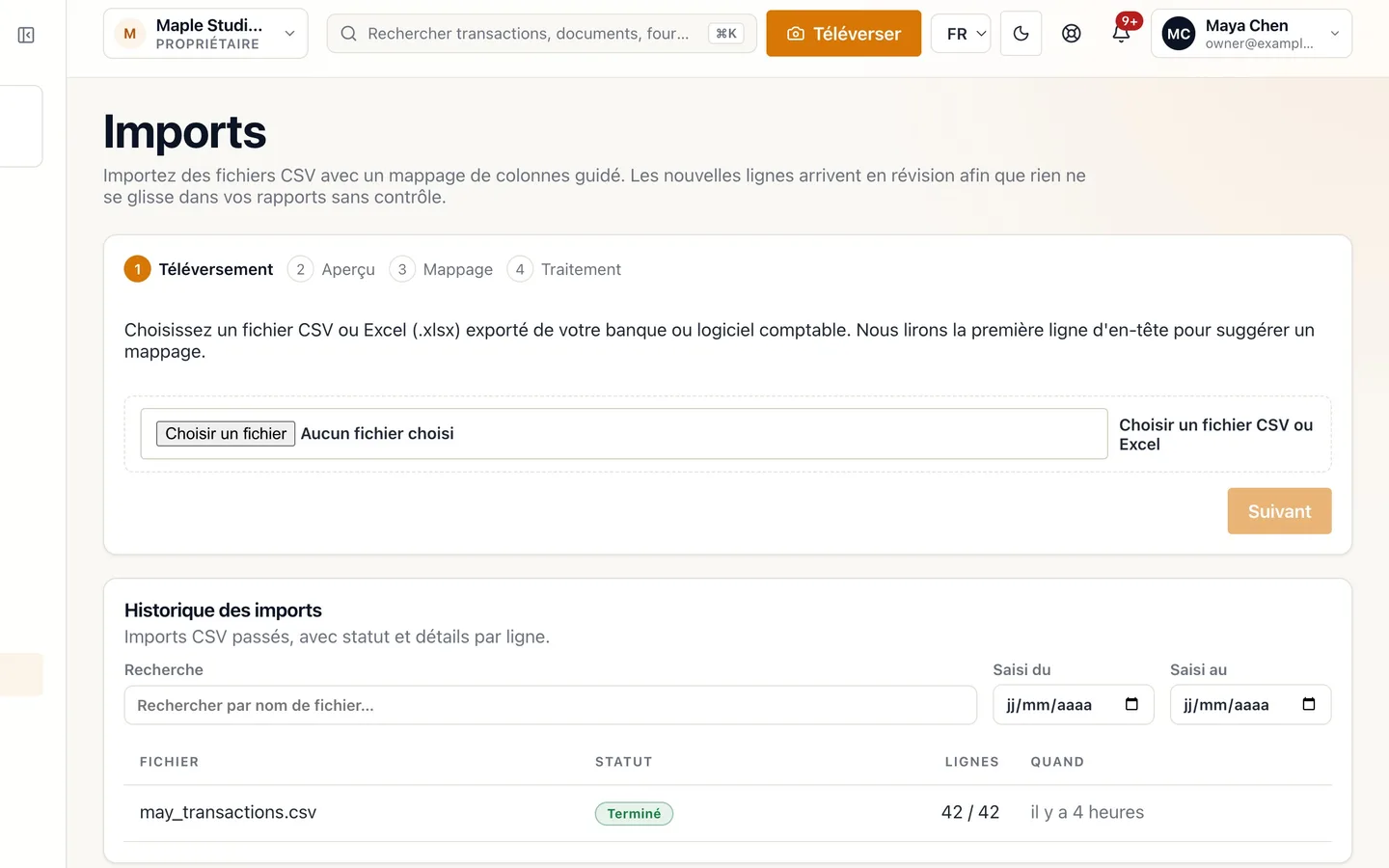
Sélectionnez Choisir un fichier CSV ou Excel et choisissez votre relevé.
Téléchargez-le du site de votre banque en CSV, ou en Excel.
- 3
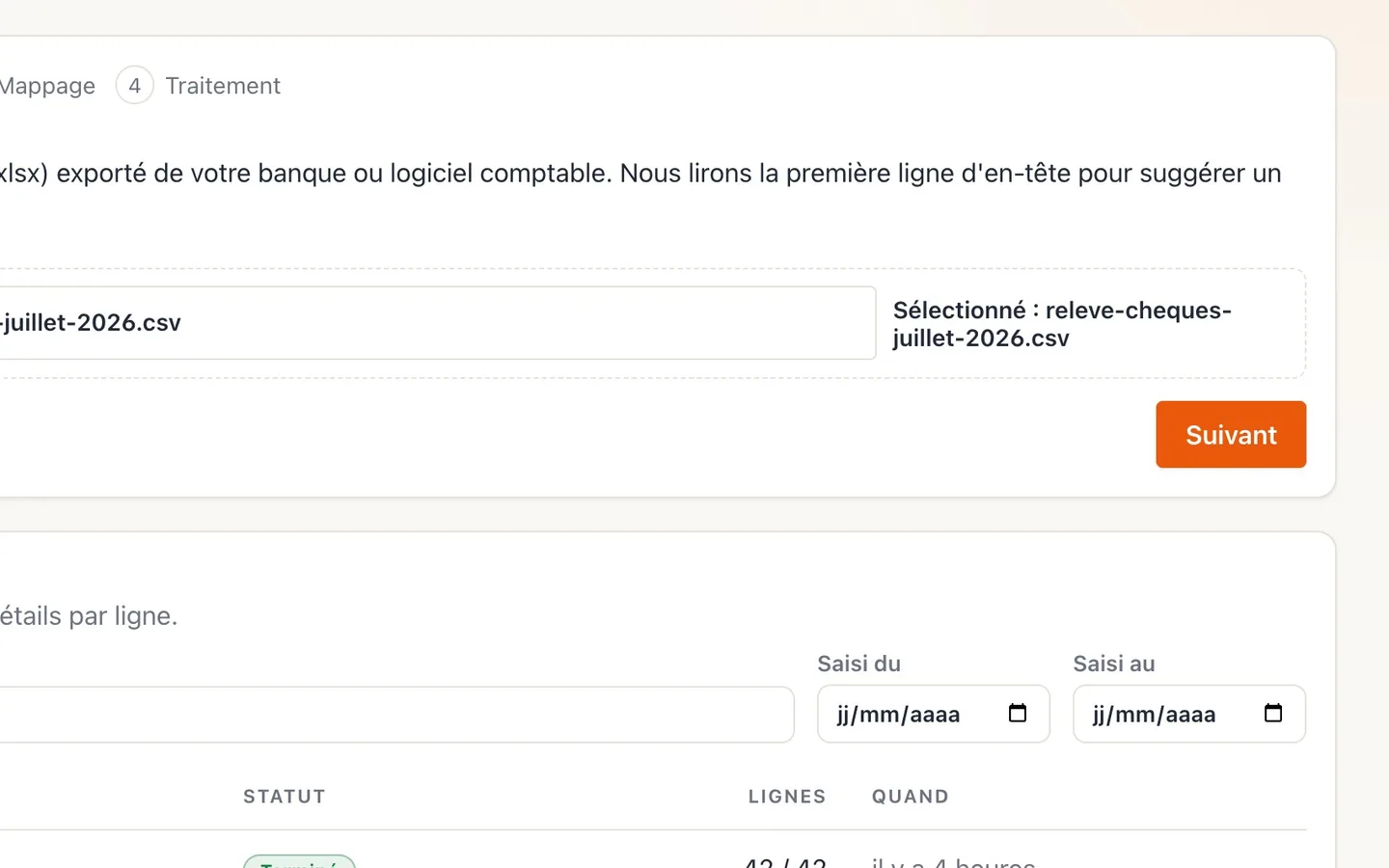
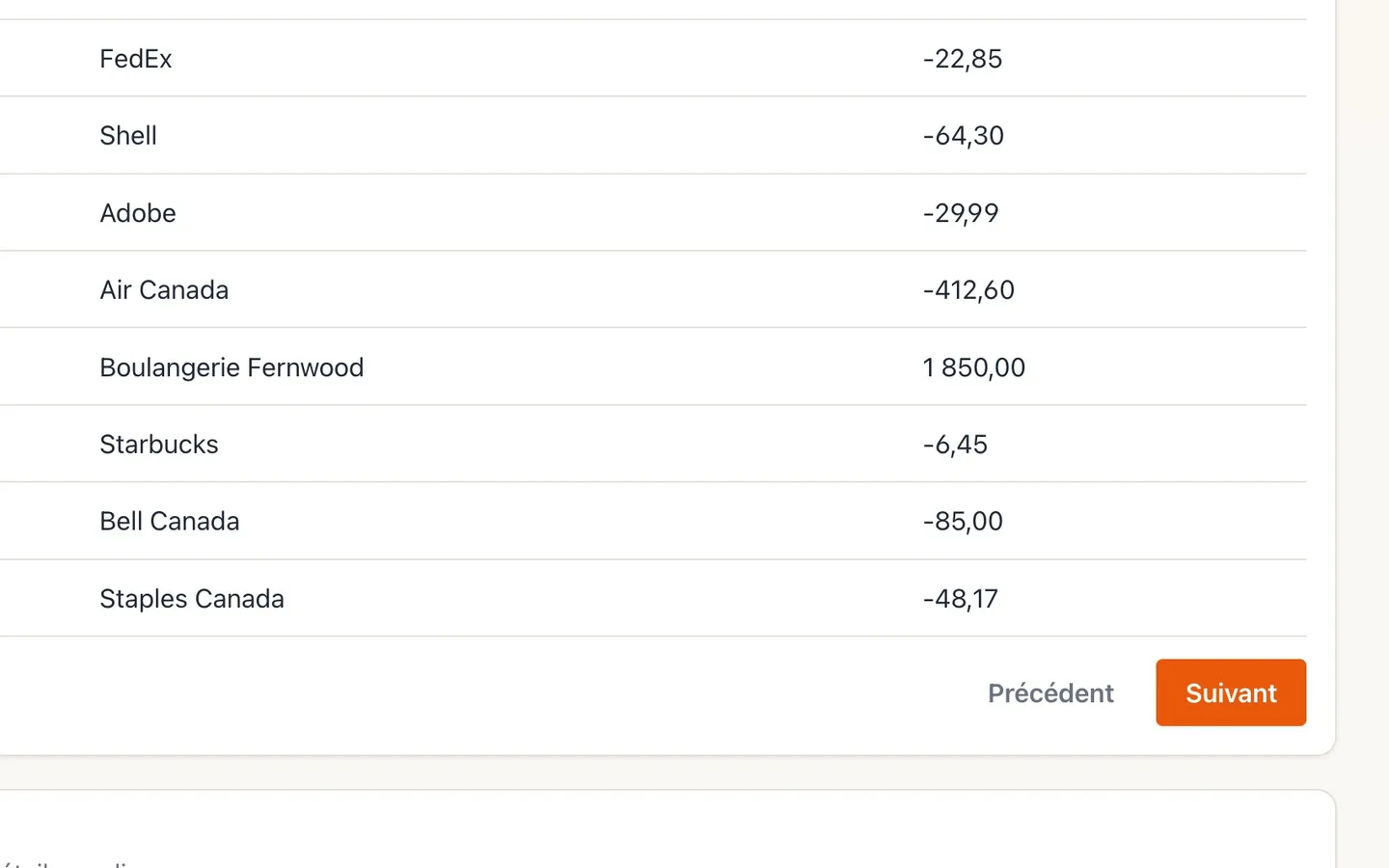
Sélectionnez Suivant et vérifiez l'aperçu.
Il montre les premières lignes de votre fichier, pour confirmer que c'est le bon.
- 4
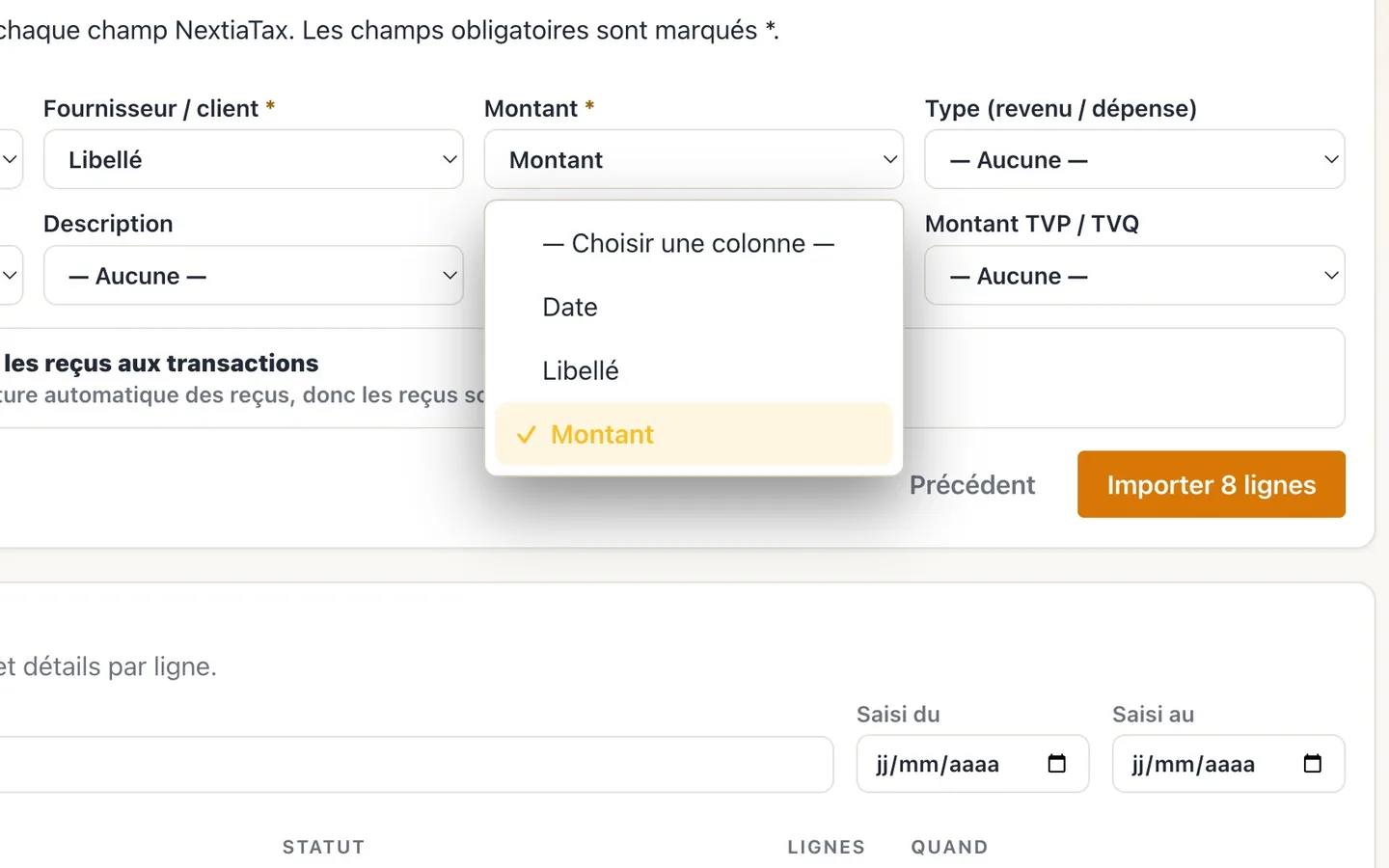
Sélectionnez Suivant et vérifiez les colonnes suggérées.
Date, Fournisseur / client et Montant sont obligatoires.
- 5
Corrigez une colonne erronée en la choisissant dans la liste.
Les montants gardent les signes de votre banque : l'argent qui sort est négatif, celui qui entre est positif.
- 6
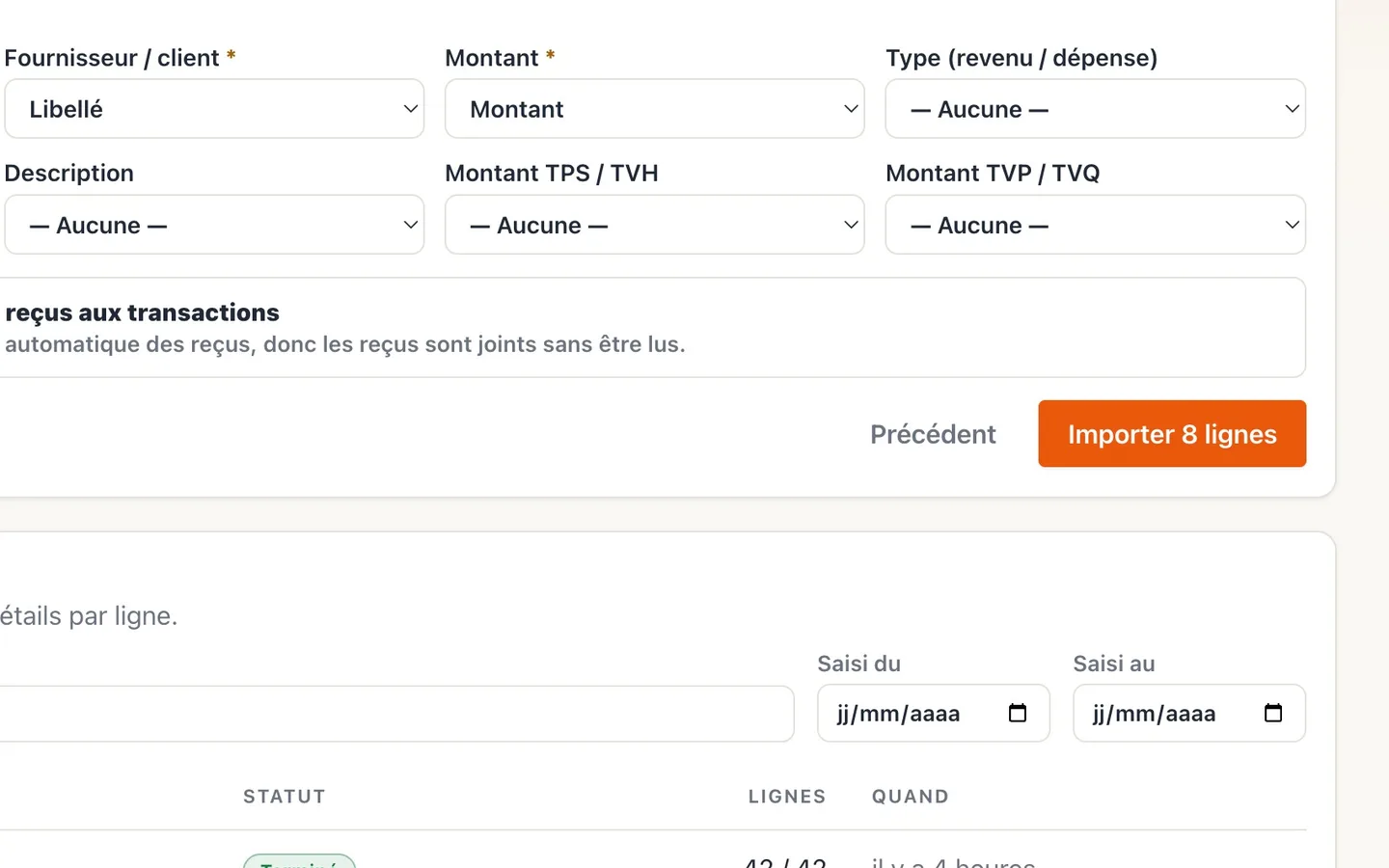
Sélectionnez Importer 8 lignes.
Le nombre est celui des lignes de votre fichier.
- 7
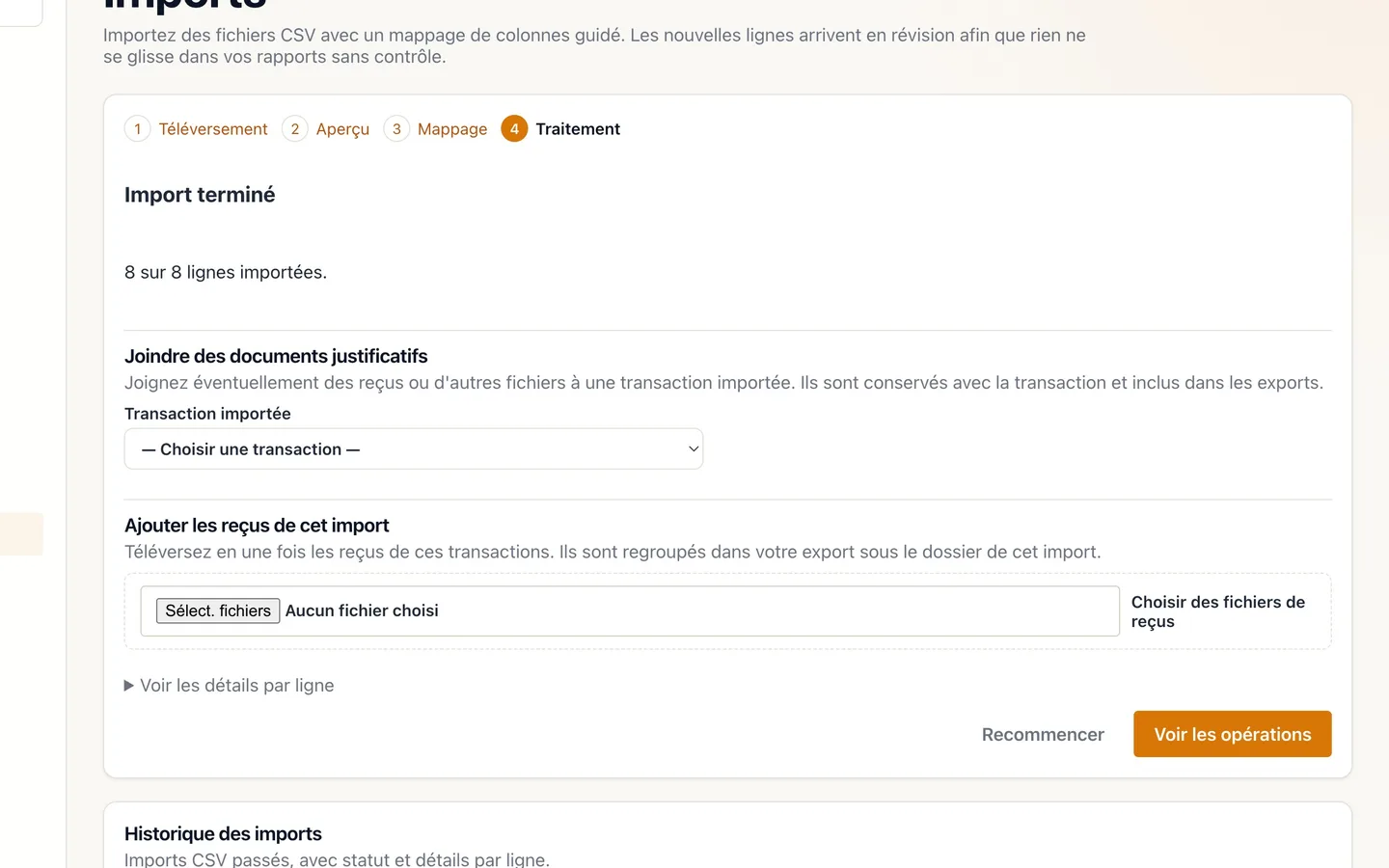
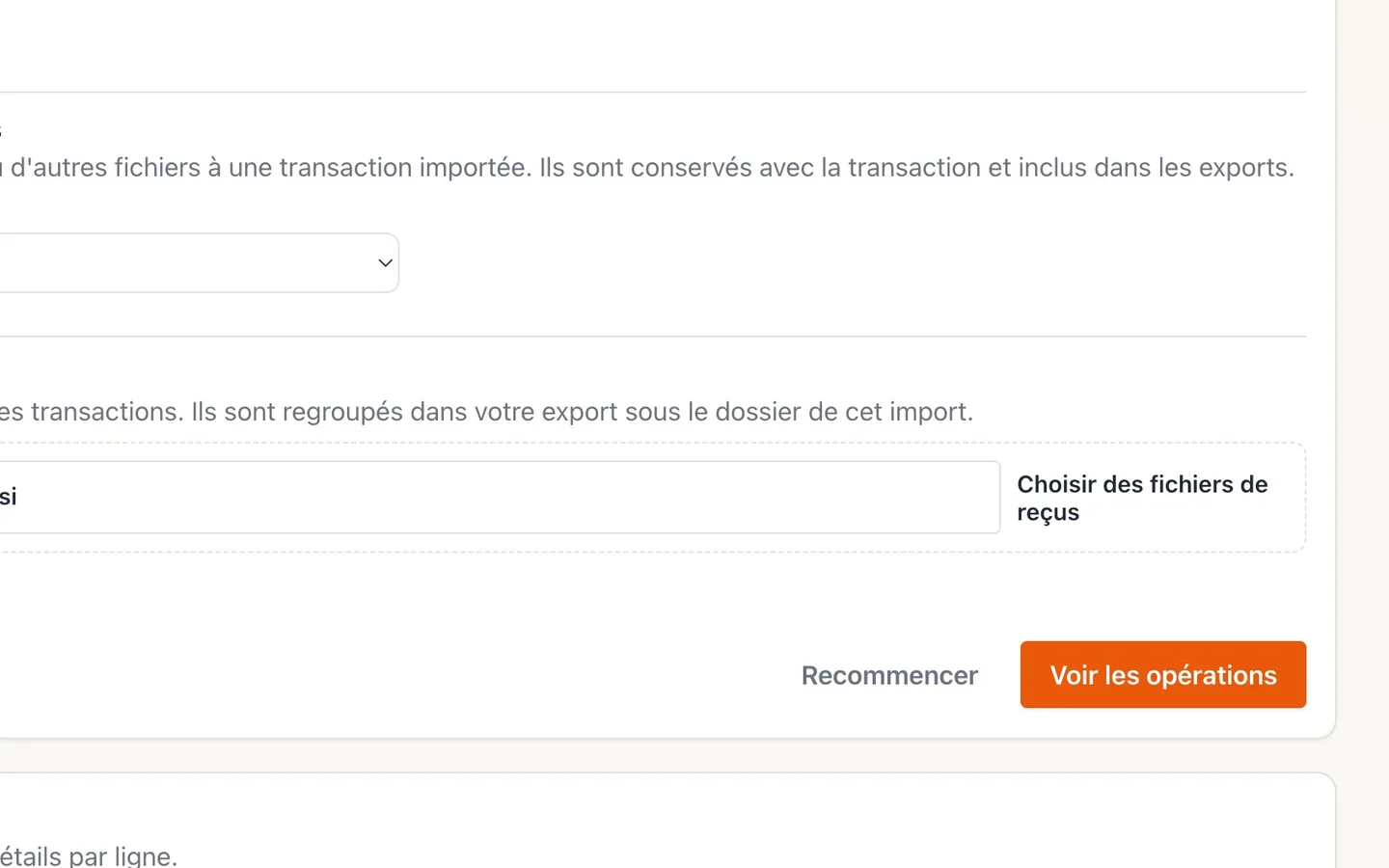
Joignez vos reçus ici si vous les avez.
Ou ajoutez-les plus tard depuis chaque opération.
- 8
Sélectionnez Voir les opérations.
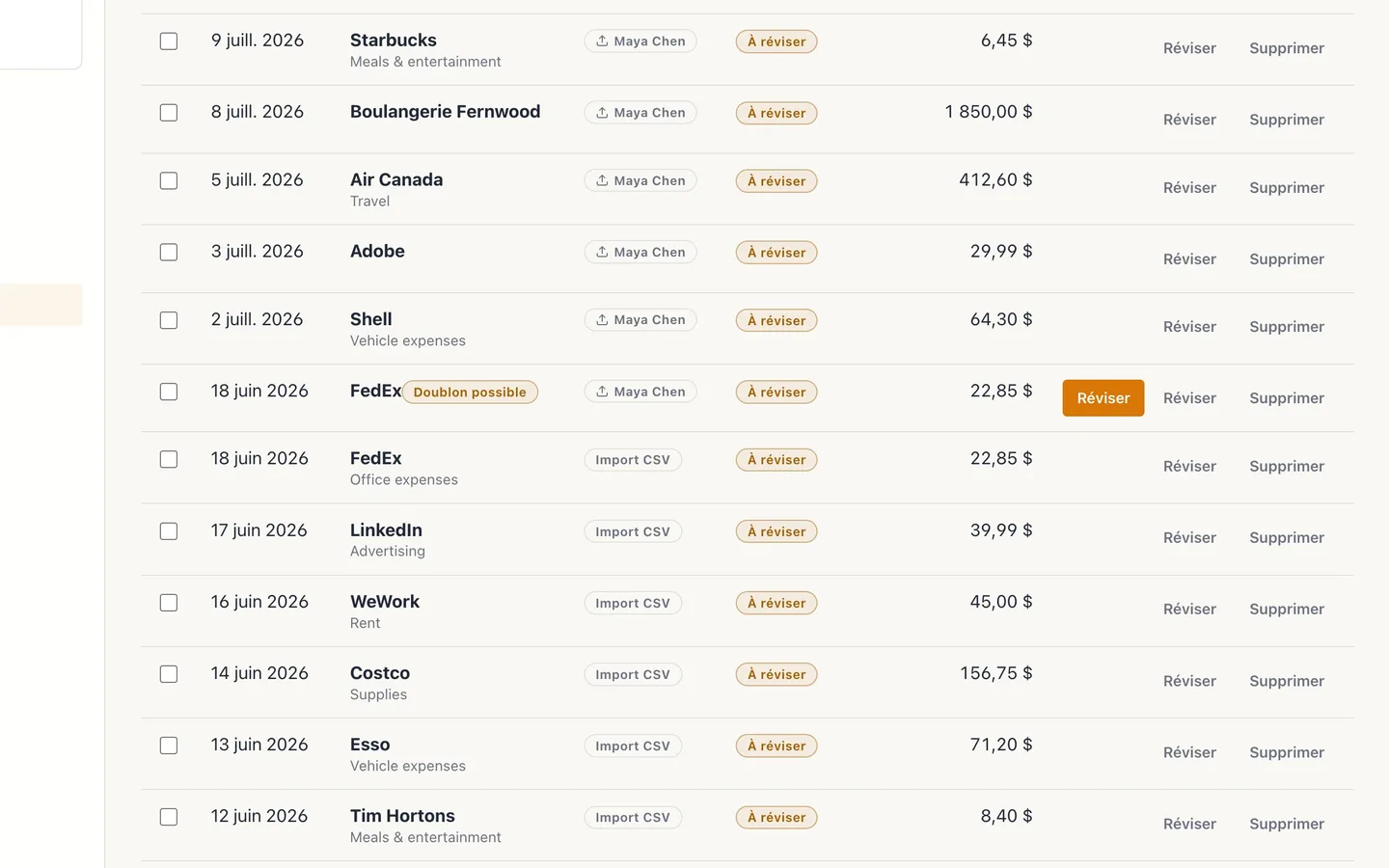
Les lignes importées sont à réviser, et catégorisées quand vos règles ou vos fournisseurs enregistrés connaissent le fournisseur.
- 9
Vérifiez tout ce qui est marqué Doublon possible.
En révision, fusionnez-les ou indiquez que ce n'est pas un doublon.
Importez un relevé bancaire un mois d'un coup
Avant de commencer
- Téléchargez votre relevé du site de votre banque en CSV (ou Excel). Les relevés PDF vont plutôt dans Documents.
- L'importation se fait dans l'application web et demande le rôle Propriétaire, Administrateur, Gestionnaire, Comptable ou Tenue de livres.
Étapes
- Sélectionnez Imports dans le menu de gauche.
- Sélectionnez Choisir un fichier CSV ou Excel et choisissez votre relevé. Téléchargez-le du site de votre banque en CSV, ou en Excel.
- Sélectionnez Suivant et vérifiez l'aperçu. Il montre les premières lignes de votre fichier, pour confirmer que c'est le bon.
- Sélectionnez Suivant et vérifiez les colonnes suggérées. Date, Fournisseur / client et Montant sont obligatoires.
- Corrigez une colonne erronée en la choisissant dans la liste. Les montants gardent les signes de votre banque : l'argent qui sort est négatif, celui qui entre est positif.
- Sélectionnez Importer 8 lignes. Le nombre est celui des lignes de votre fichier.
- Joignez vos reçus ici si vous les avez. Ou ajoutez-les plus tard depuis chaque opération.
- Sélectionnez Voir les opérations. Les lignes importées sont à réviser, et catégorisées quand vos règles ou vos fournisseurs enregistrés connaissent le fournisseur.
- Vérifiez tout ce qui est marqué Doublon possible. En révision, fusionnez-les ou indiquez que ce n'est pas un doublon.
Conseils
- Les fichiers qui se chevauchent sont sans risque : les lignes que vous avez déjà sont signalées comme doublons possibles, pas ajoutées deux fois.
- Les exports des banques québécoises fonctionnent tels quels : points-virgules, virgules décimales et en-têtes en français sont tous lus.
En cas de problème
- Tous les montants sont entrés du mauvais type (revenu au lieu de dépense). Votre banque montre les dépenses en positif. Associez une colonne Type (revenu / dépense) si le fichier en a une, ou demandez à votre banque un export signé.
- Une ligne n'a pas été importée. Ouvrez Voir les détails par ligne sur l'import terminé pour savoir pourquoi, souvent une date ou un montant écrit autrement. Corrigez la ligne dans le fichier et importez-la de nouveau.